 Sutady
如何让Cloudflare托管自己的域名?
教你如何购买域名以及将域名托管到Cloudflare上
本文目录
前言
为什么要将自己的域名托管到Cloudflare?
Cloudflare 是全球知名的 CDN 和域名解析服务商,我们平时访问网站时看到的人机验证,很多就是他们家的= w =
将域名托管到 Cloudflare 上,可以白嫖到一些在原来域名厂商那里享受不到的服务,比如免费的 CDN 加速、免费的 HTTPS 证书、隐藏服务器的真实 IP,还能用 Cloudflare Pages 免费部署网站(~ ̄▽ ̄)~
俗话说:有便宜不占–王八蛋(bushi)
购买域名
域名网站千千万,选一个自己喜欢的地方买就好了。
虽然说 Cloudflare 上也可以买域名,不过在 Cloudflare 买的域名默认就托管在它上面,为了演示托管流程,这次就没在上面买啦OwO
我是在Spaceship上购买的域名。
关于域名的购买操作我就简单带过一下吧,毕竟emmmm,真的没有技术含量喵= w =
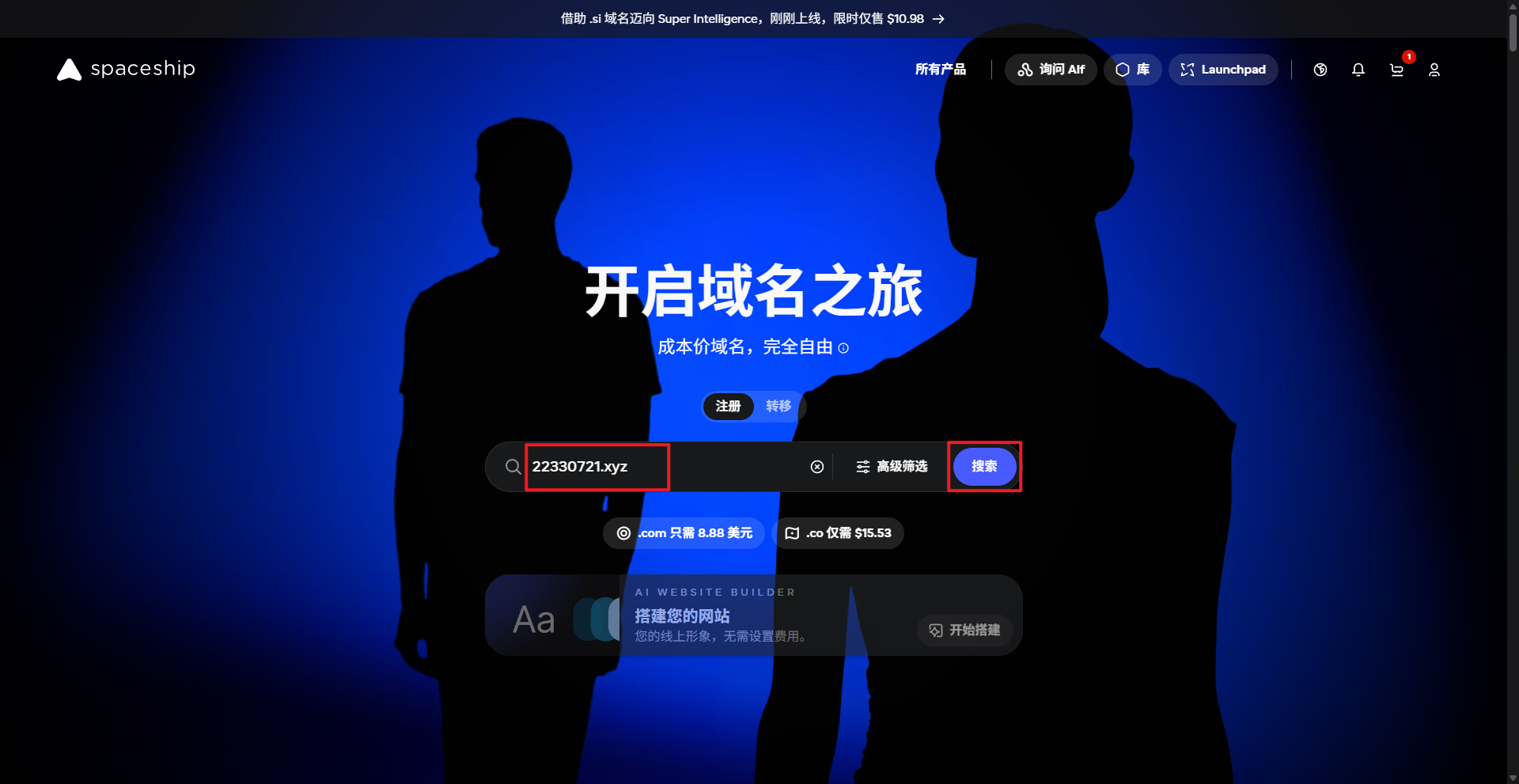
打开网站,搜索你想要注册的域名
这里需要说明一点:
便宜的域名可以搜索数字 + .xyz 后缀,一年不到 7 块钱。
如果你想要带字母又相对便宜的域名(例如我的网站网址:sutady.top),可以搜索字母 + .top 后缀,一般首年 10 块钱,续费 30 块左右。
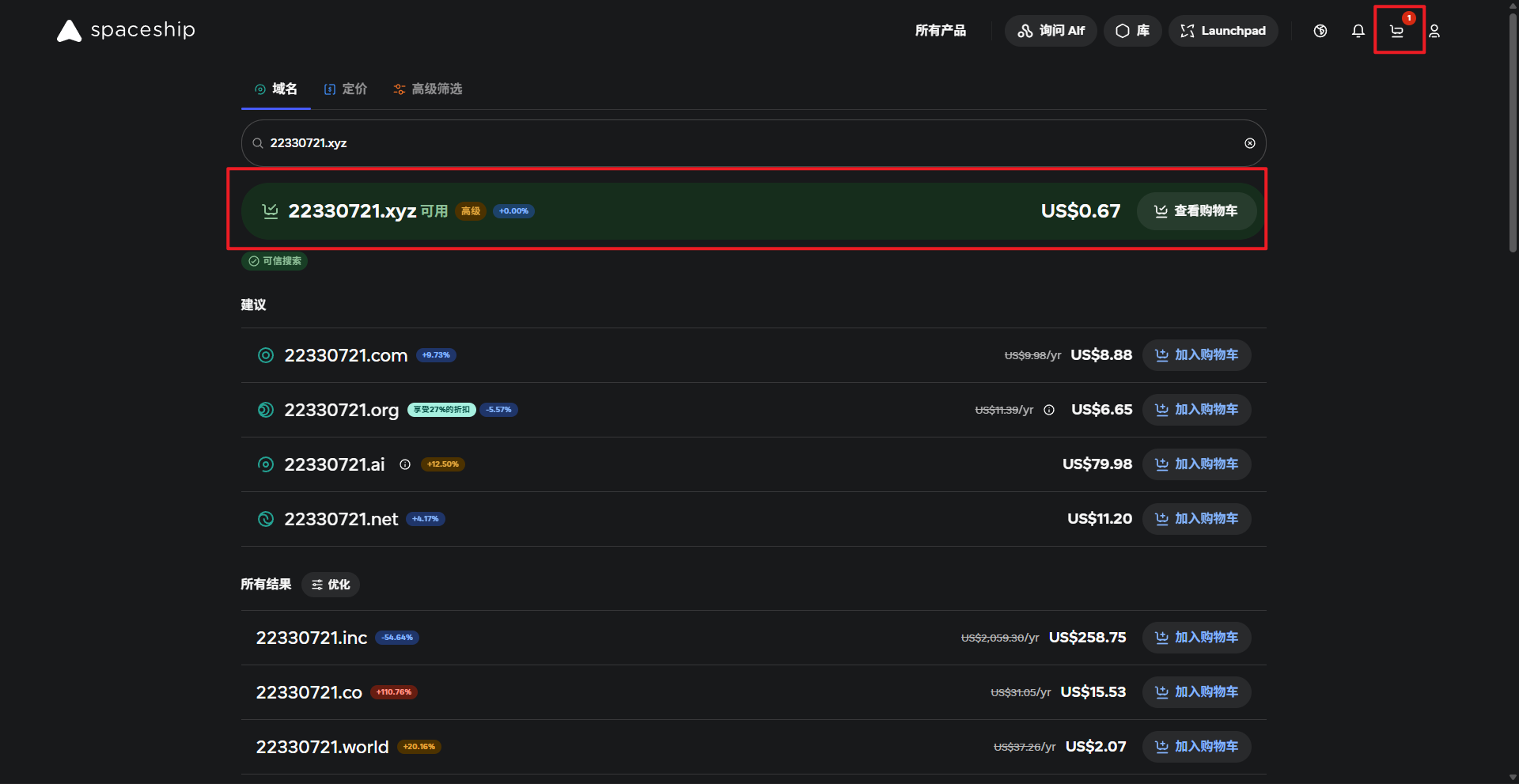
加入购物车
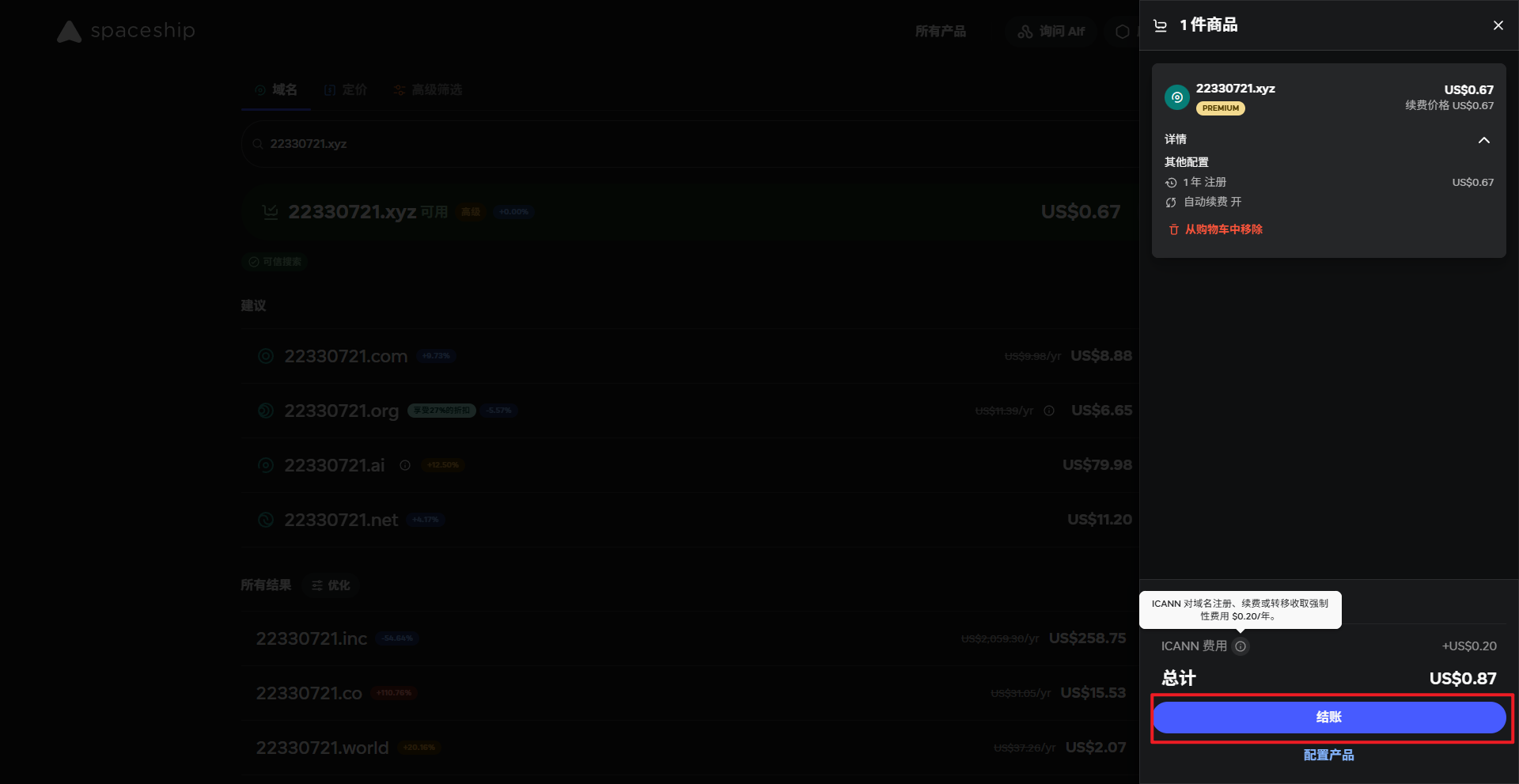
支付
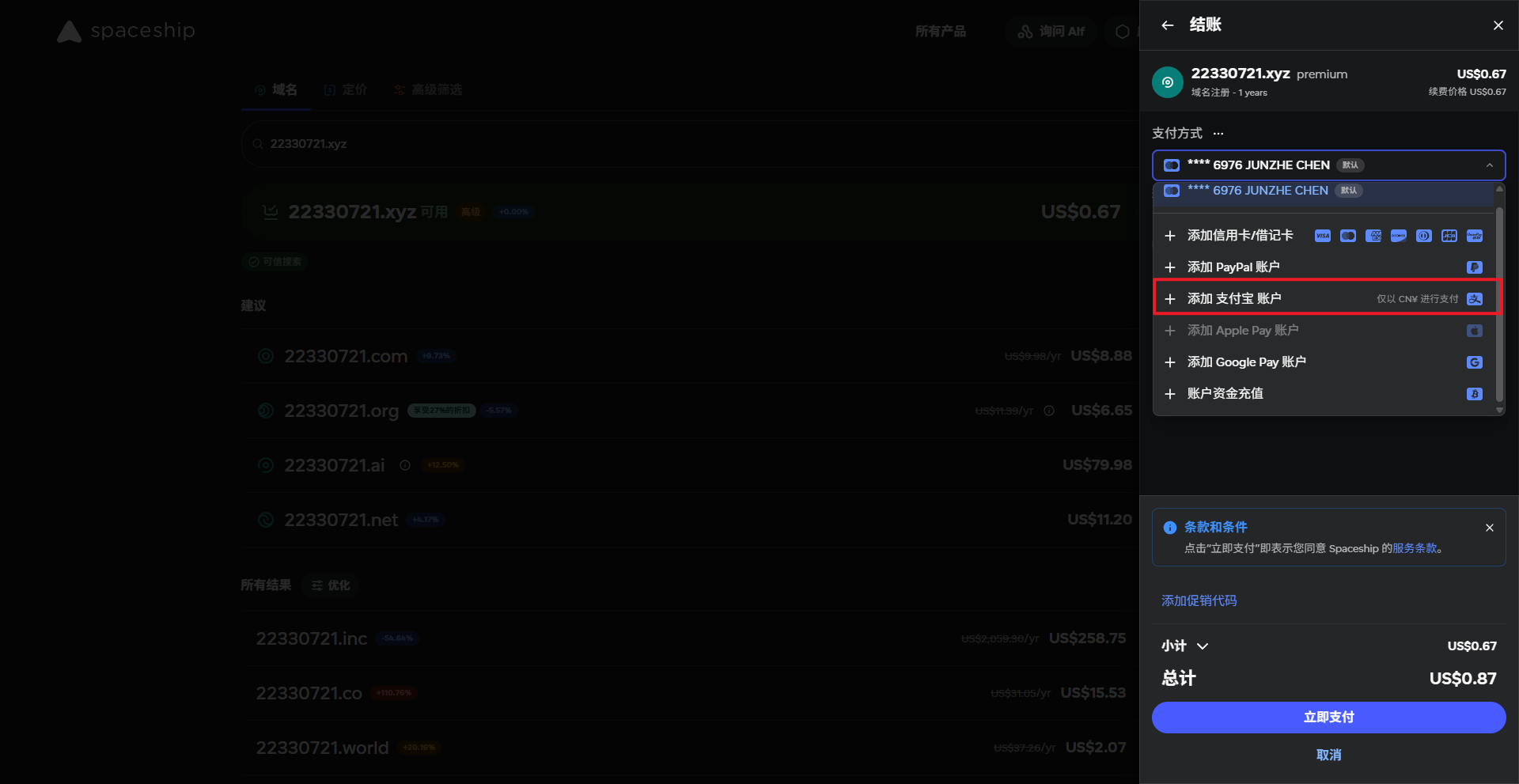
选择支付方式(推荐支付宝)
域名托管
找到NS服务器(名称服务器)
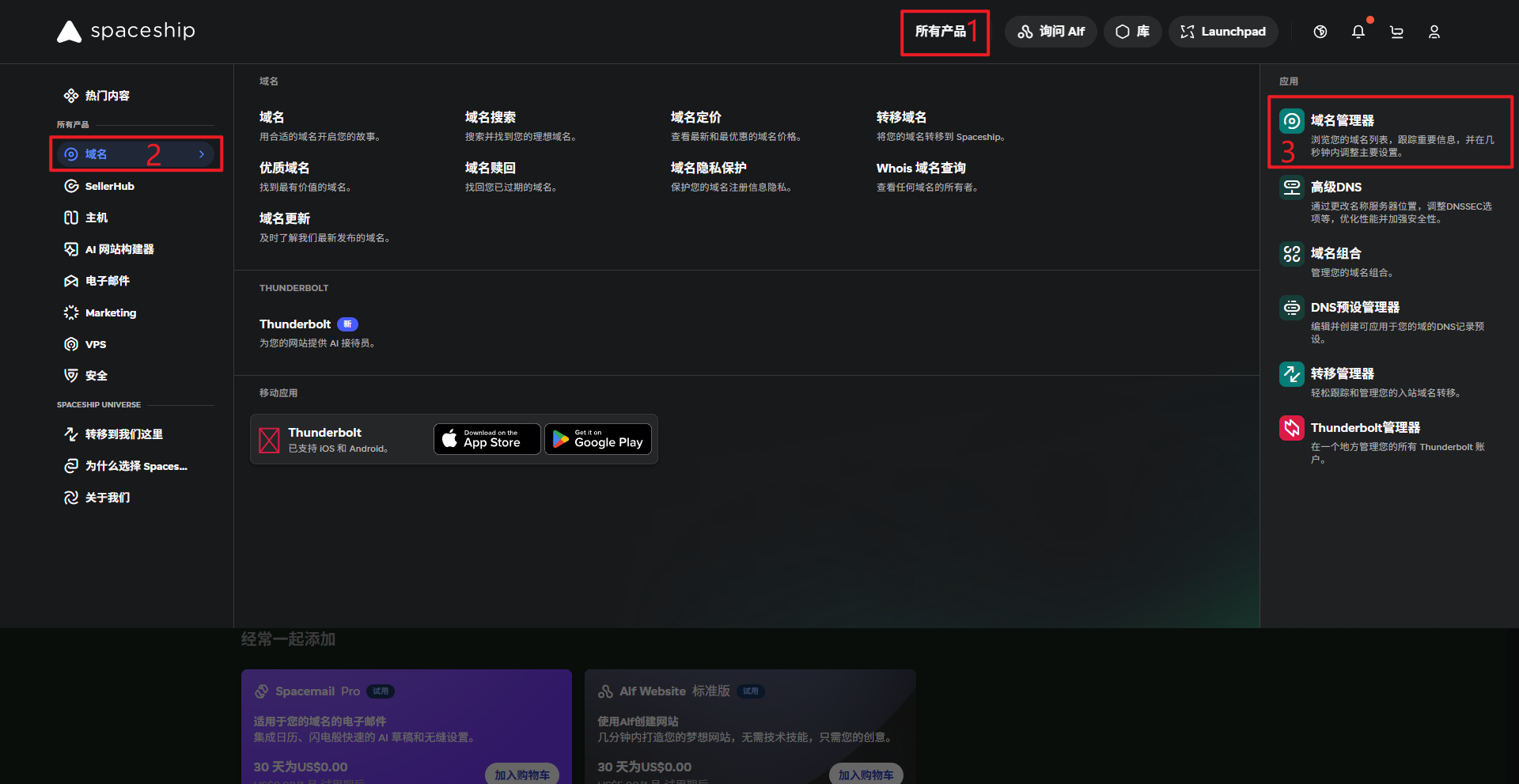
所有产品->域名->域名管理器
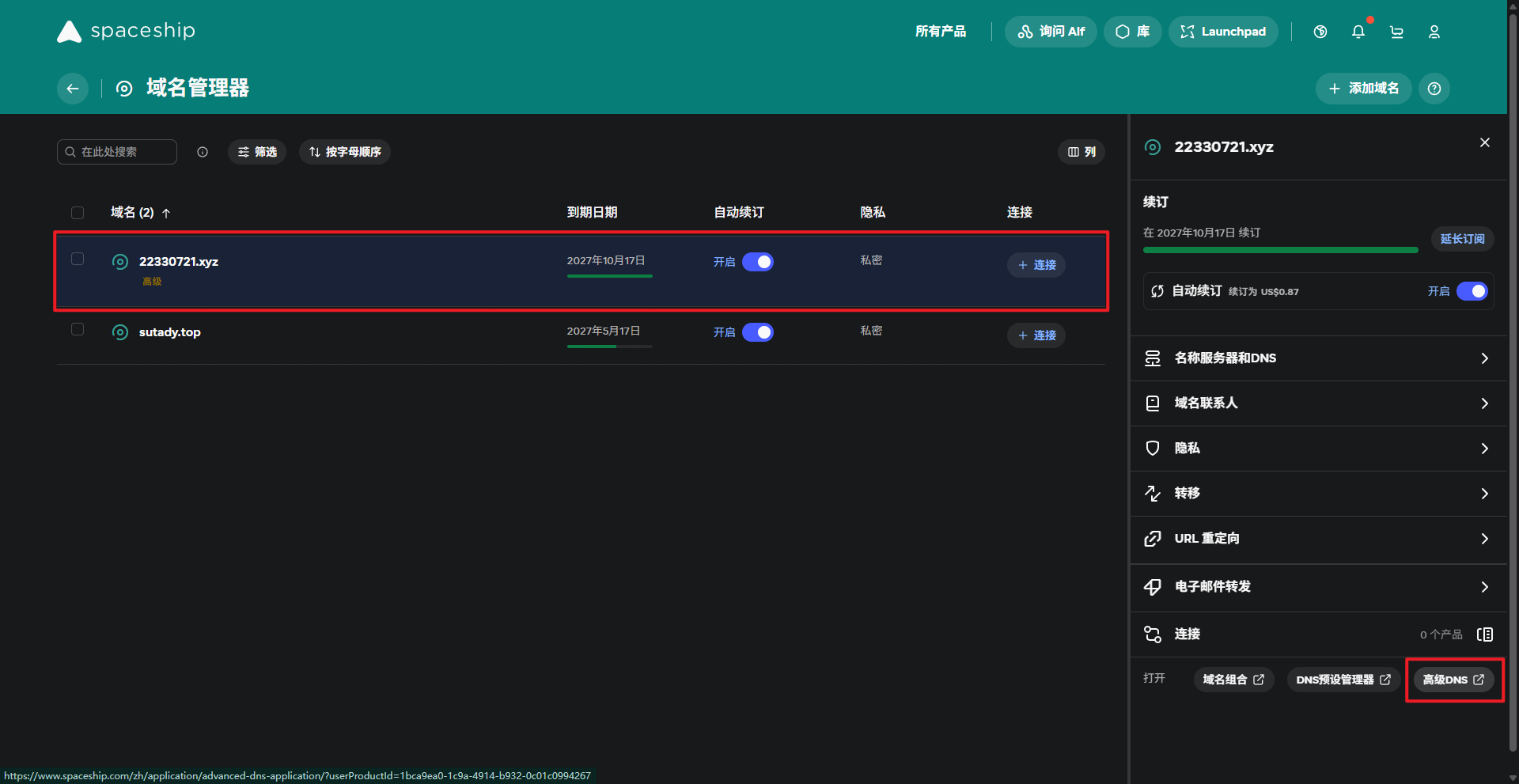
选择你的域名->高级DNS
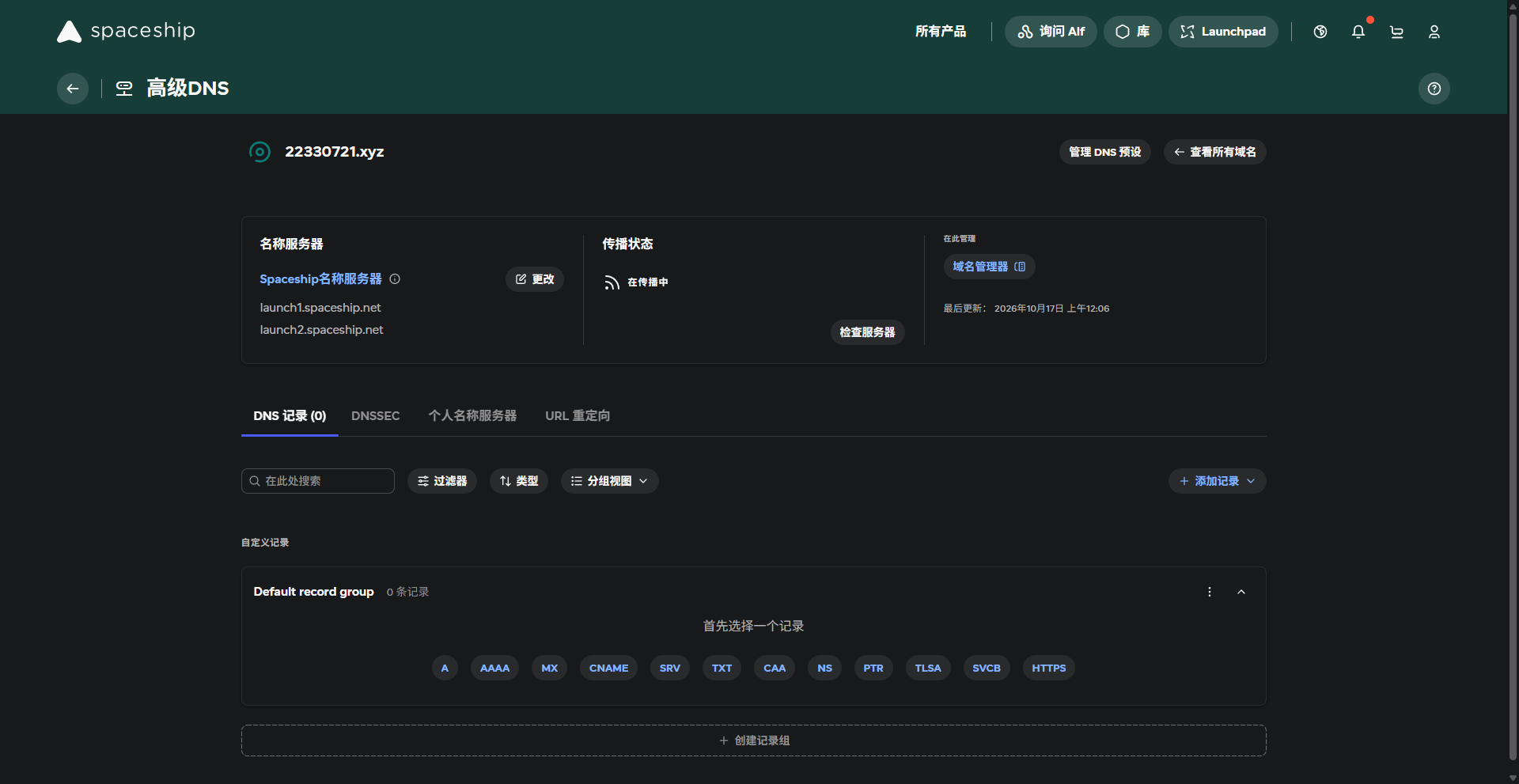
这里就是名称服务器
以上这几个步骤是为了找到 NS 服务器,也叫名称服务器。
我们要将这里的名称服务器修改为 Cloudflare 的名称服务器。不同的网站可能位置有差异,但是功能是一样的。
在 Cloudflare 添加域名
首先需要注册一个 Cloudflare 账号。
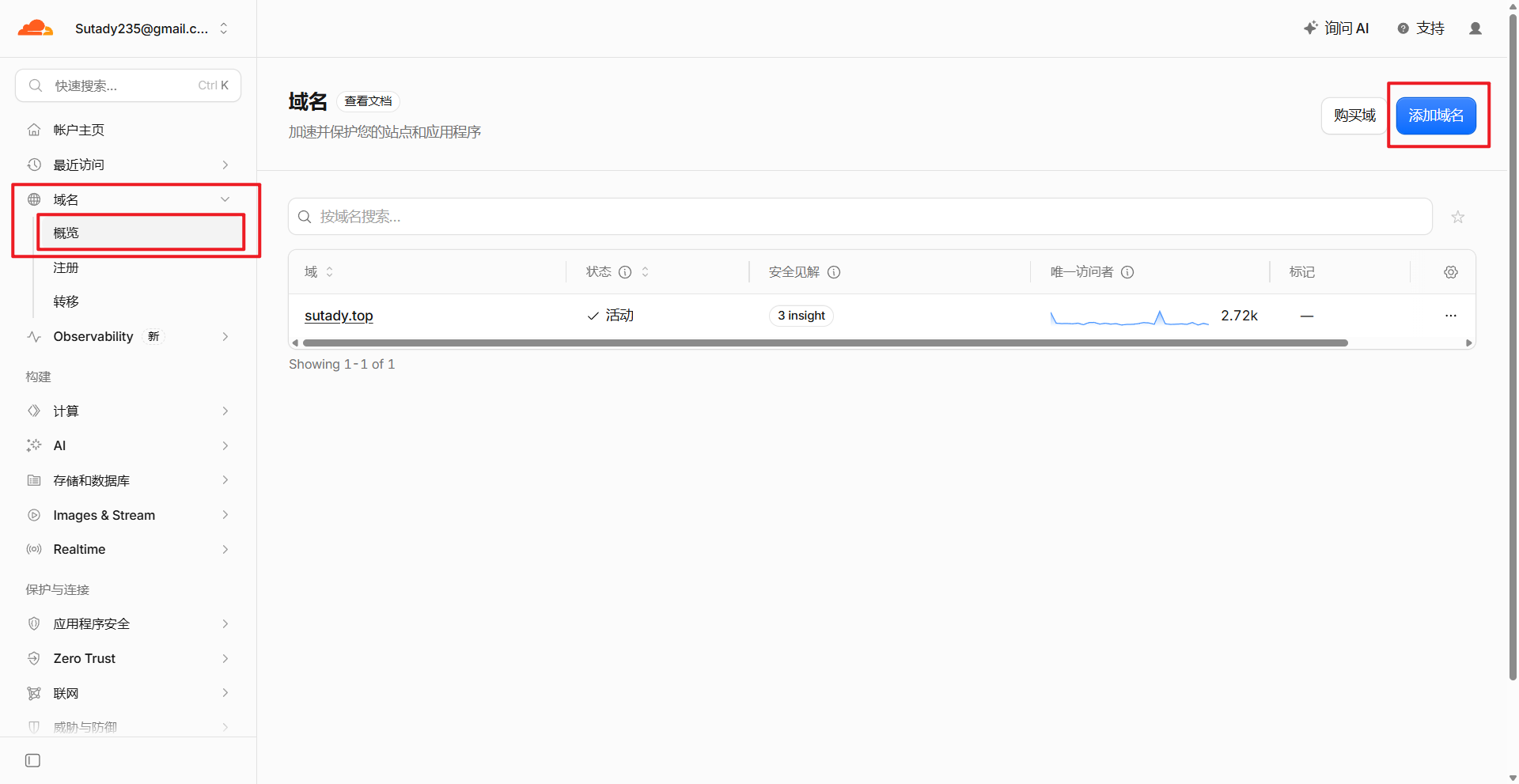
域名(Domain)->概览(overview)->添加域名(Add domain)
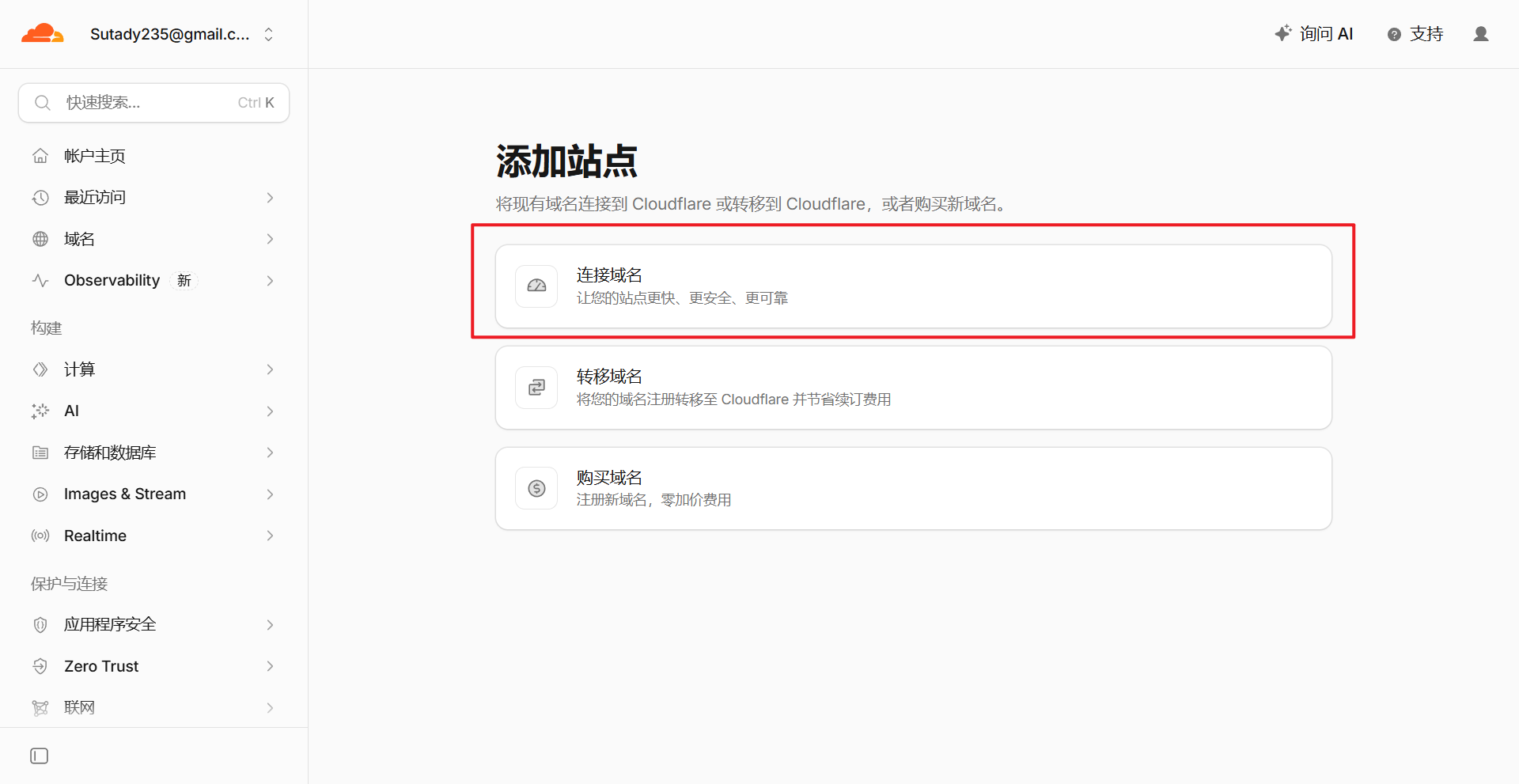
点击“连接域名”
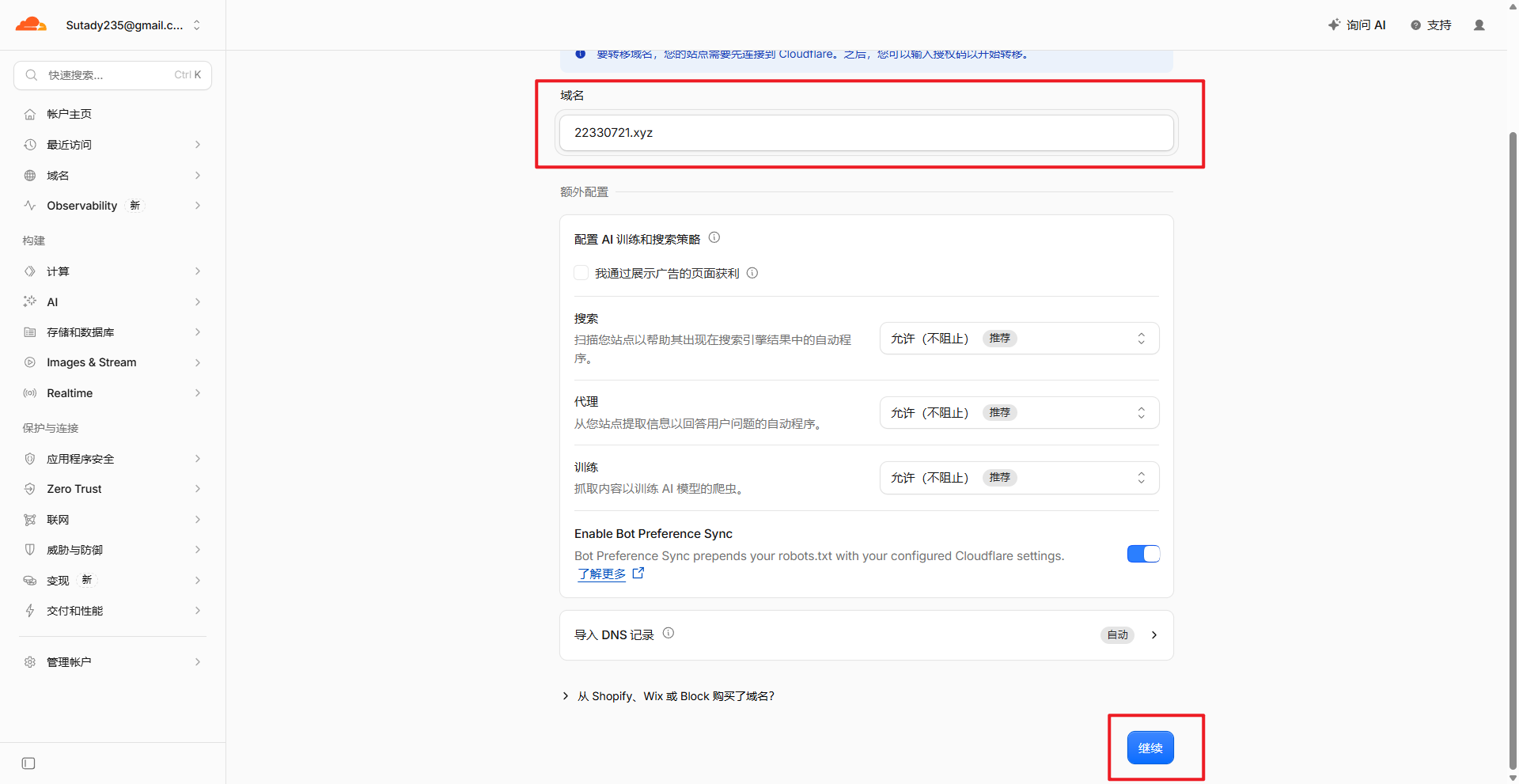
输入你的域名->继续
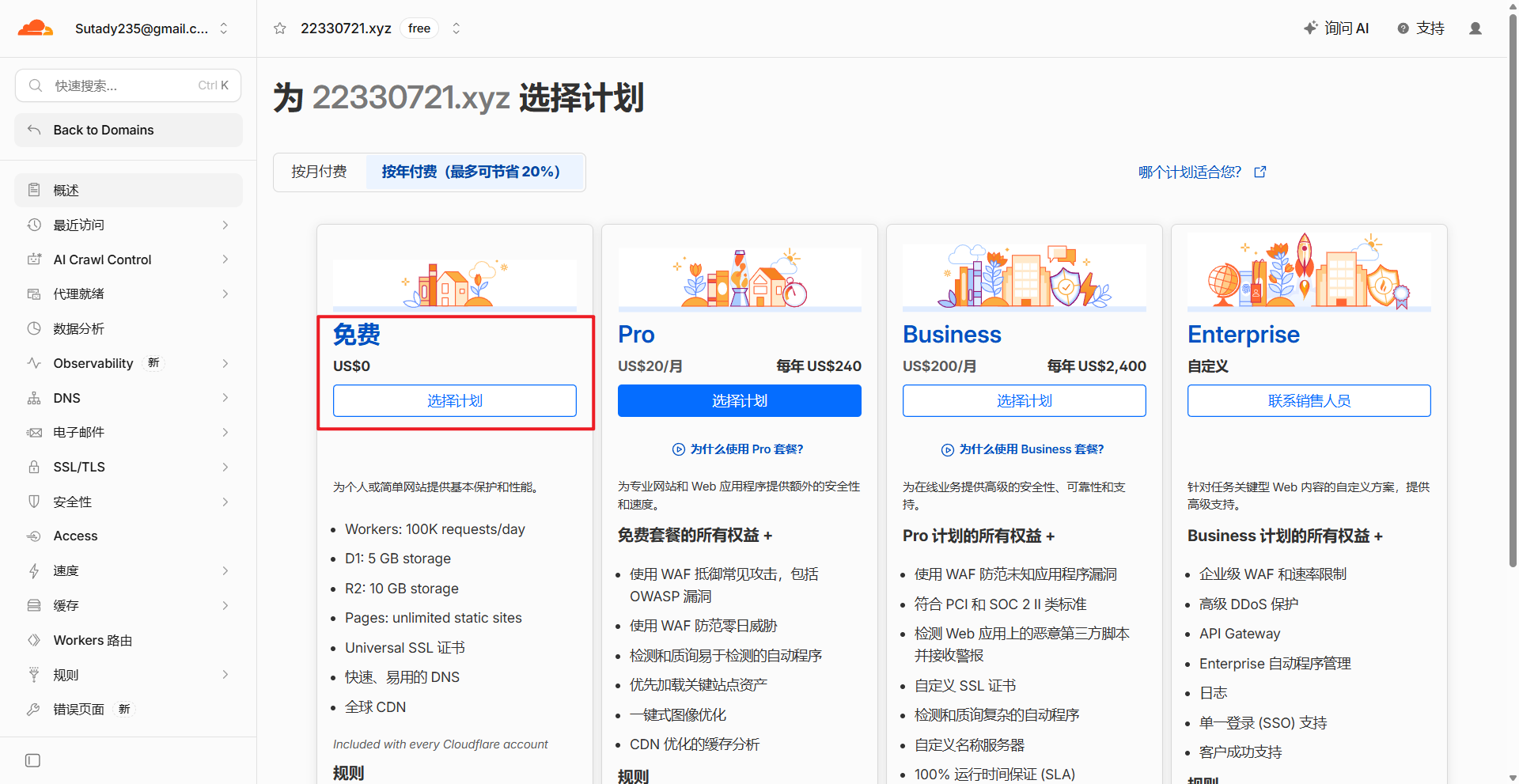
选择Free Plan
修改名称服务器
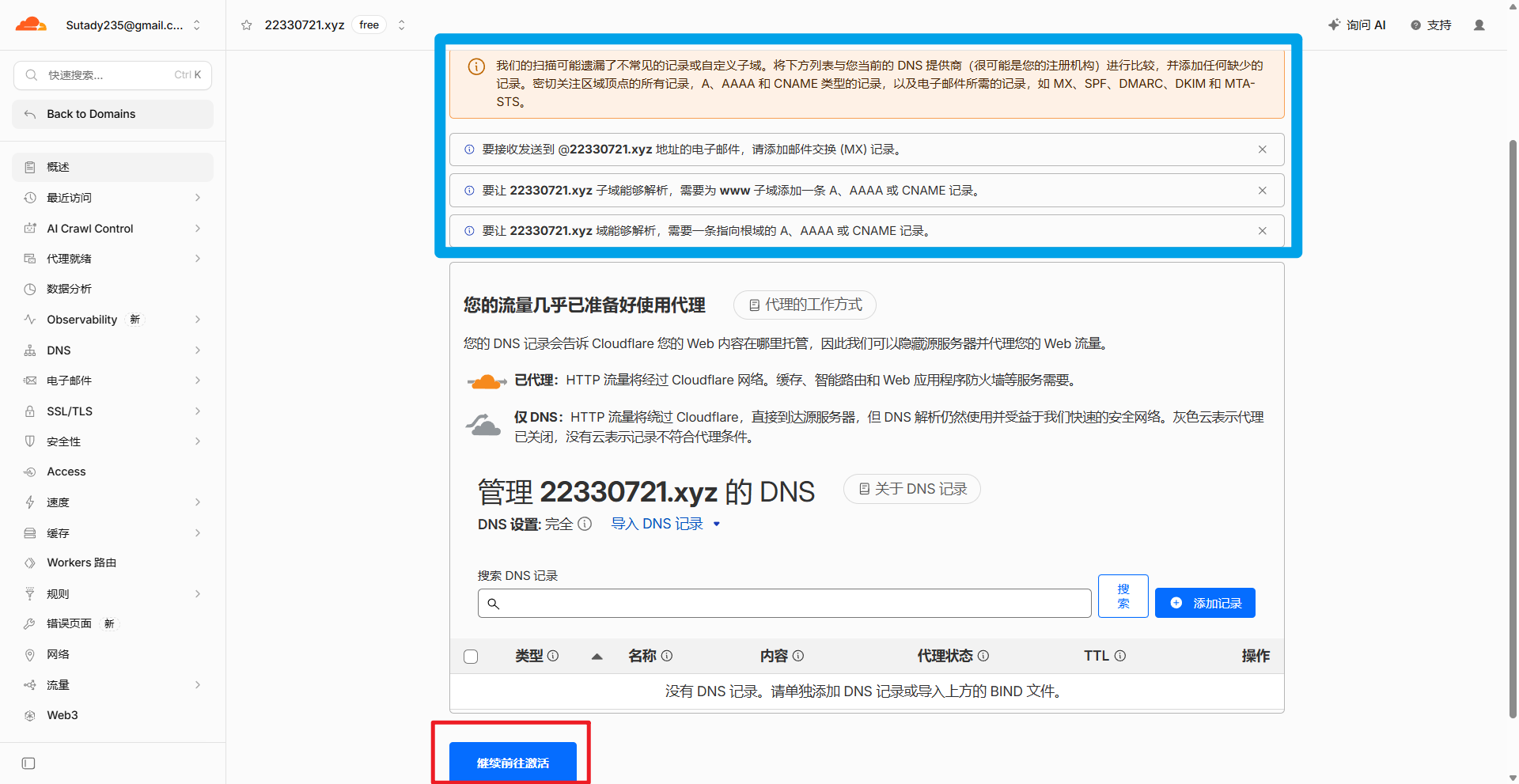
点击“继续前往激活”
这里蓝色框框中的内容不是报错,只是提示。因为我们还没有添加任何 DNS 记录。
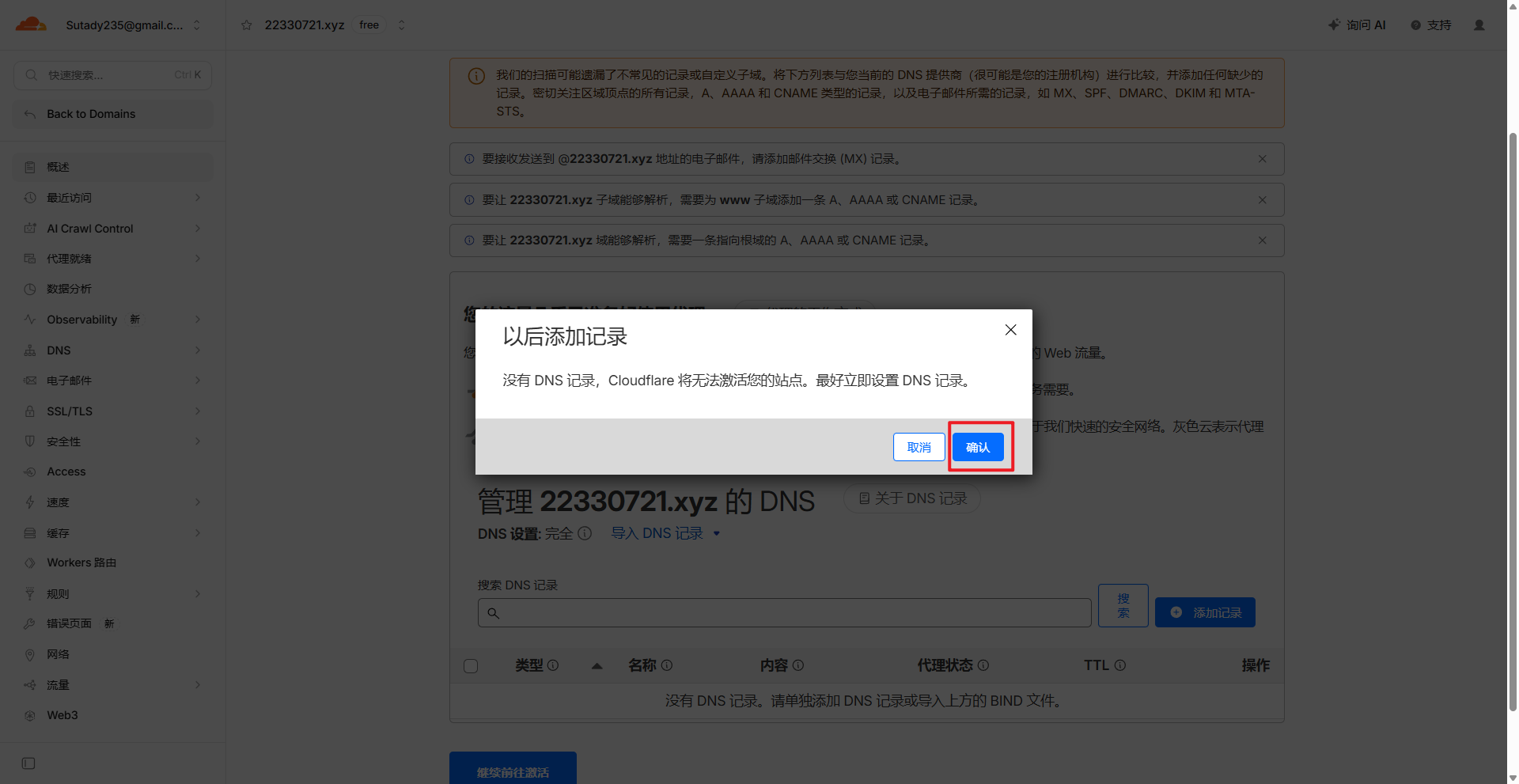
点击“确认”
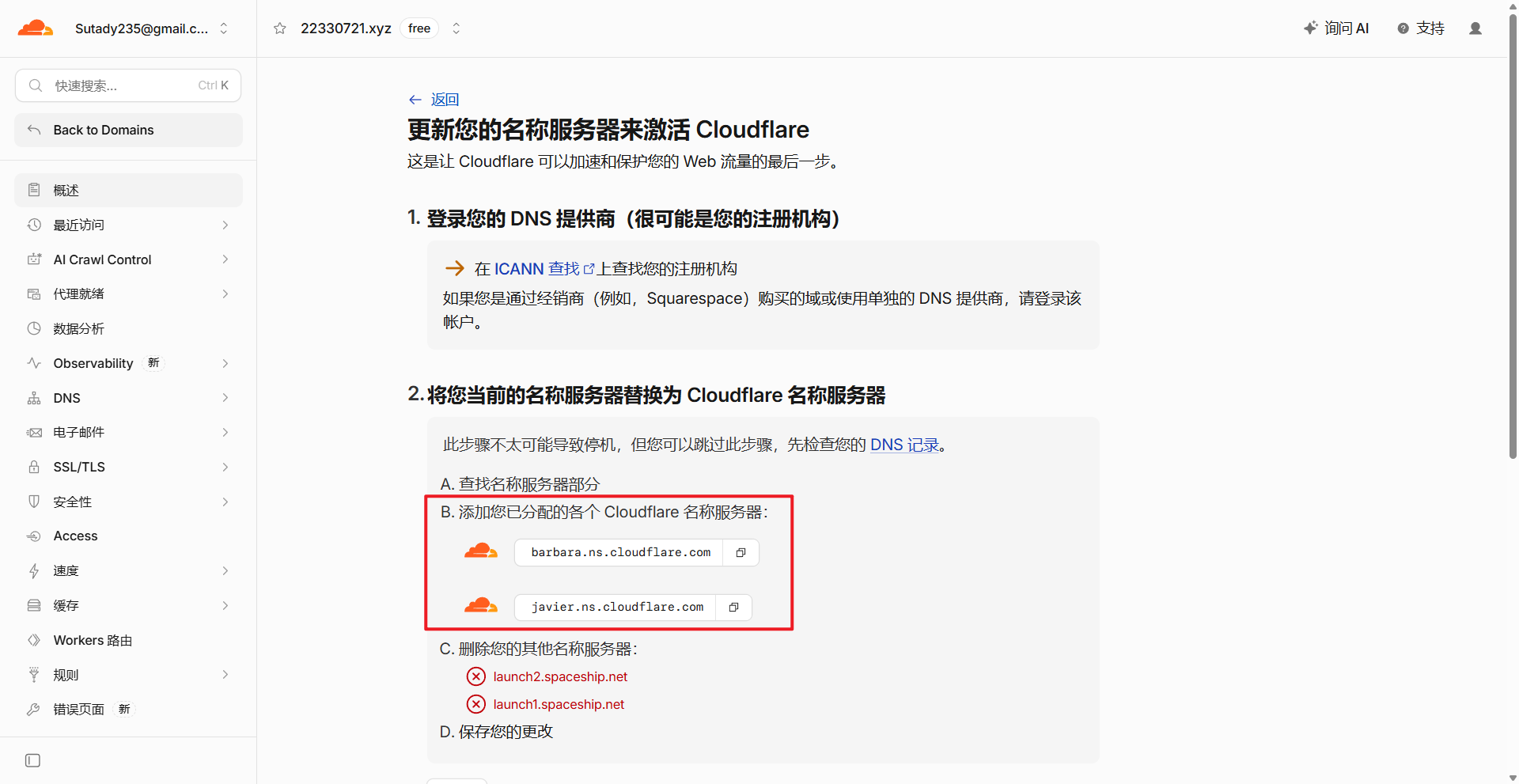
复制Cloudflare的名称服务器
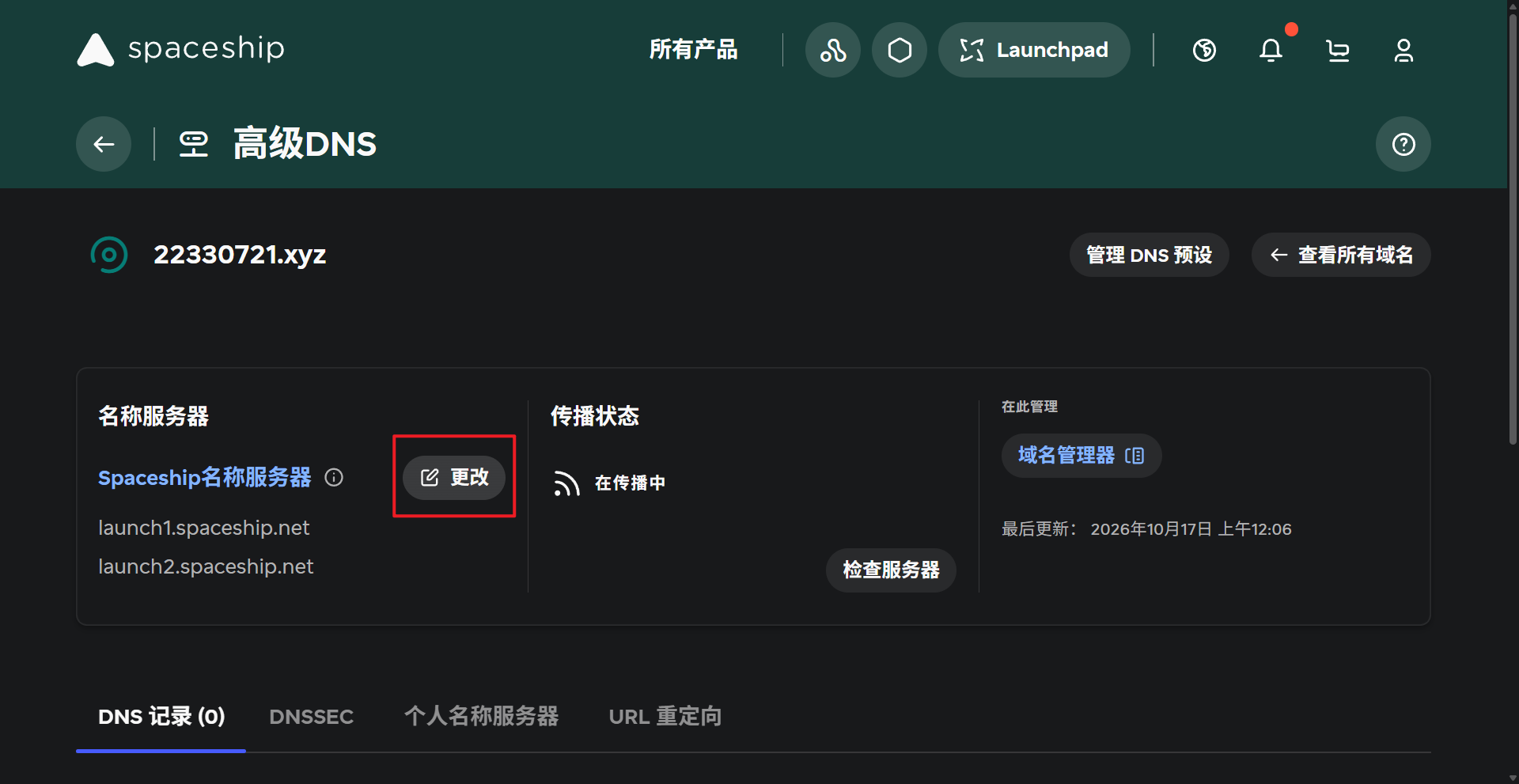
返回到原来的名称服务器,点击“更改”
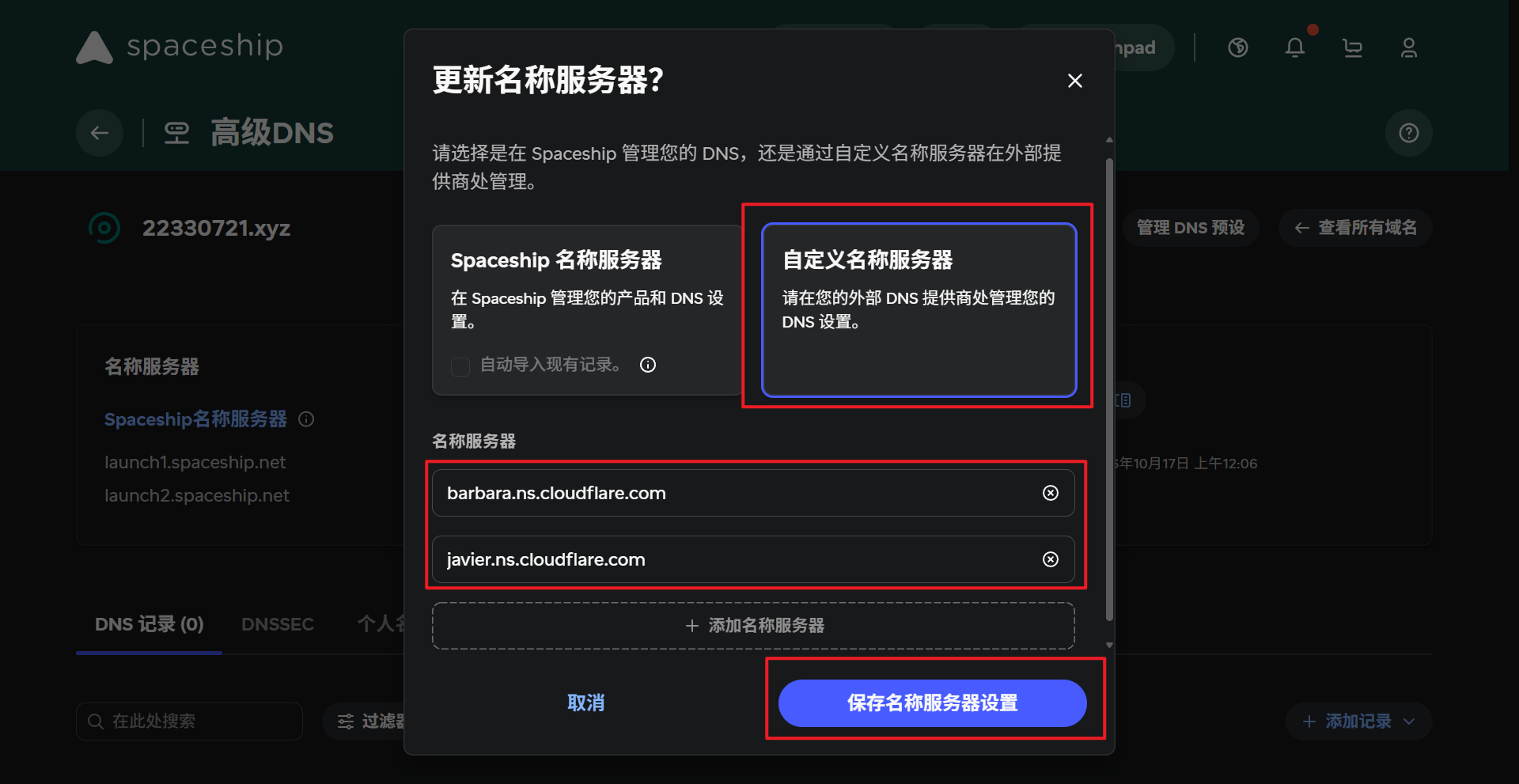
选择“自定义”,添加Cloudflare的名称服务器
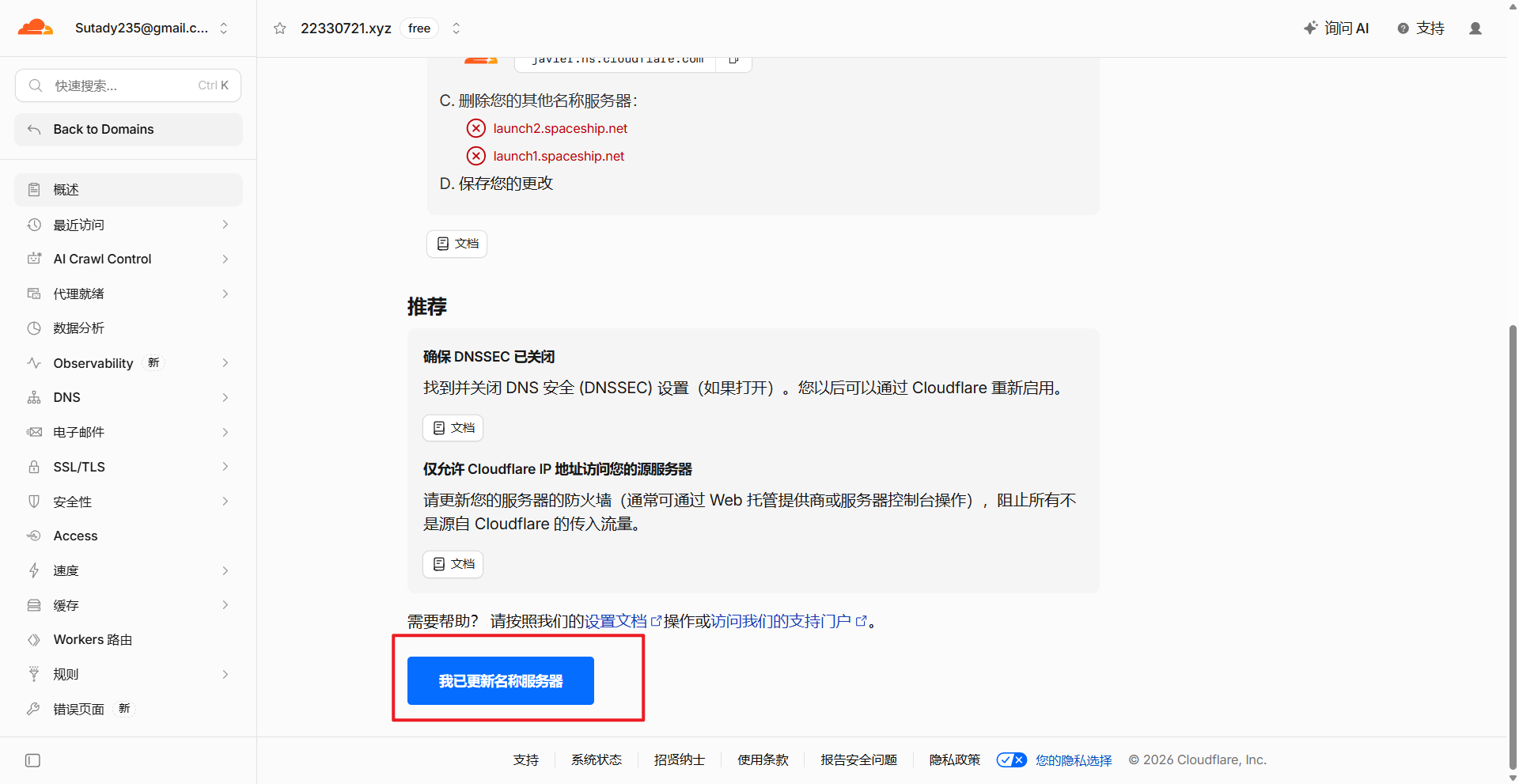
返回Cloudflare,点击“已更新域名服务器”
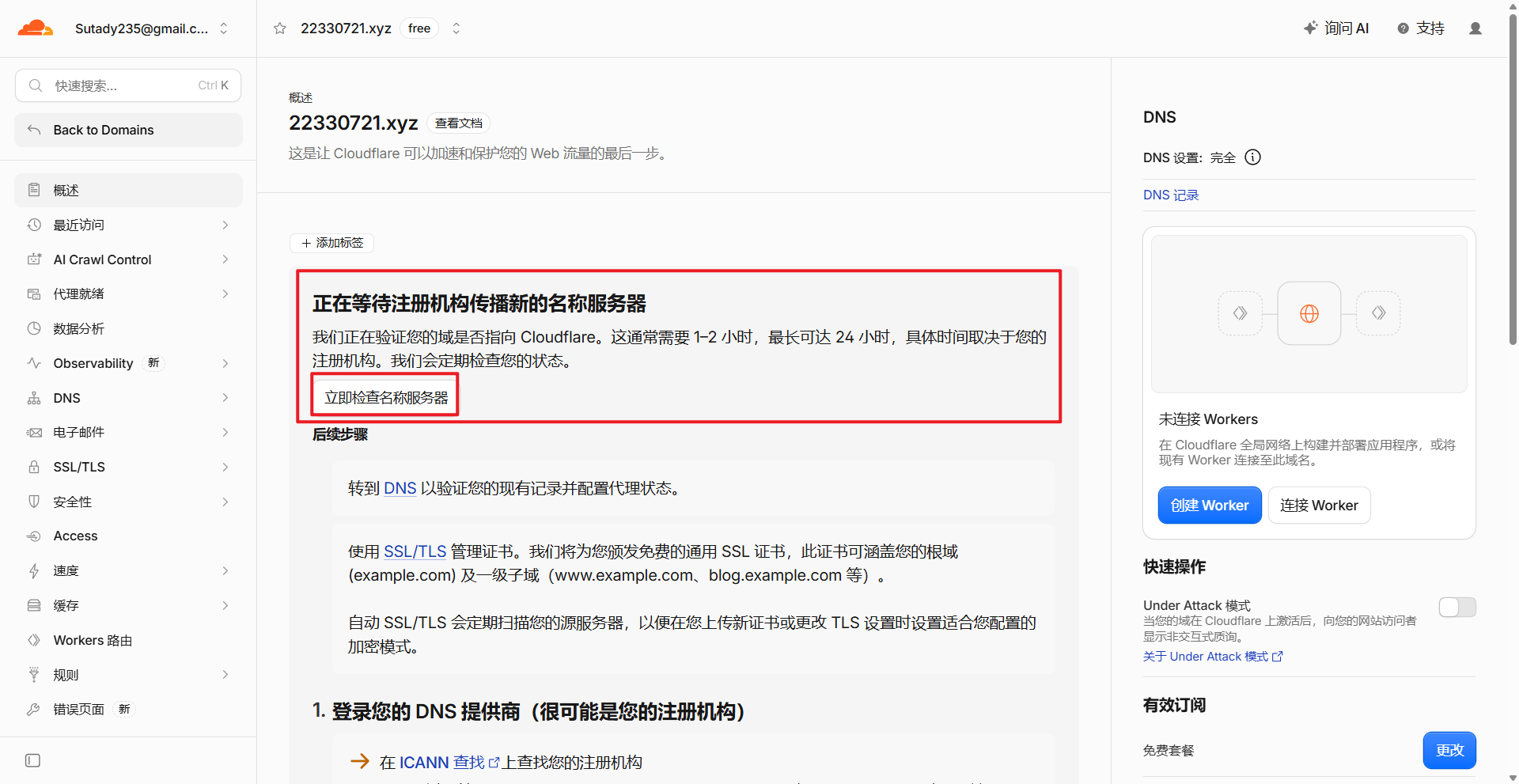
查询名称服务器的情况
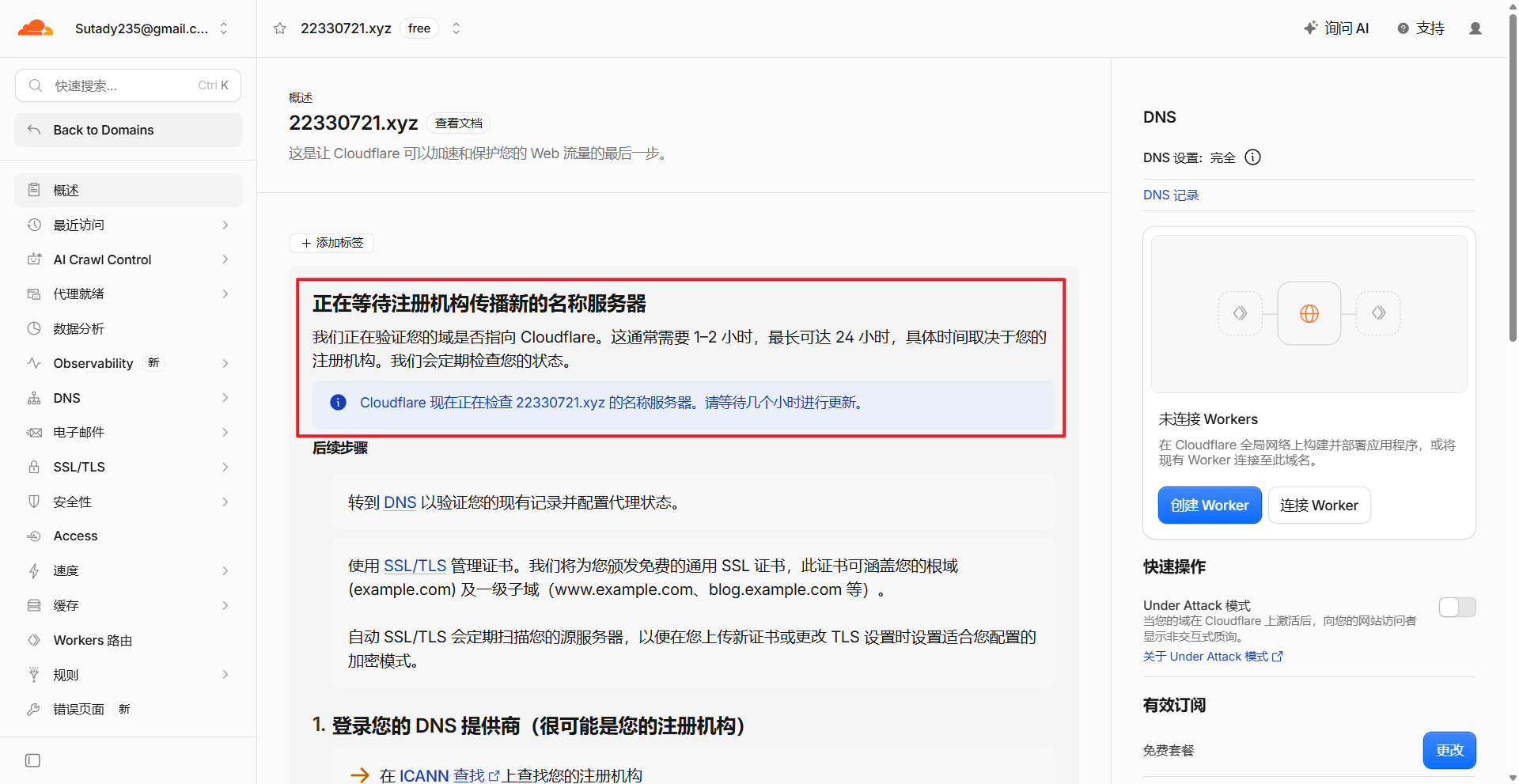
名称服务器状态
更换名称服务器后,需要等它在全网生效,Cloudflare 会定时检查,生效后就会显示托管成功。
一般需要等待 30 分钟到 2 小时,慢的话可能要 24 小时。
验证托管是否成功
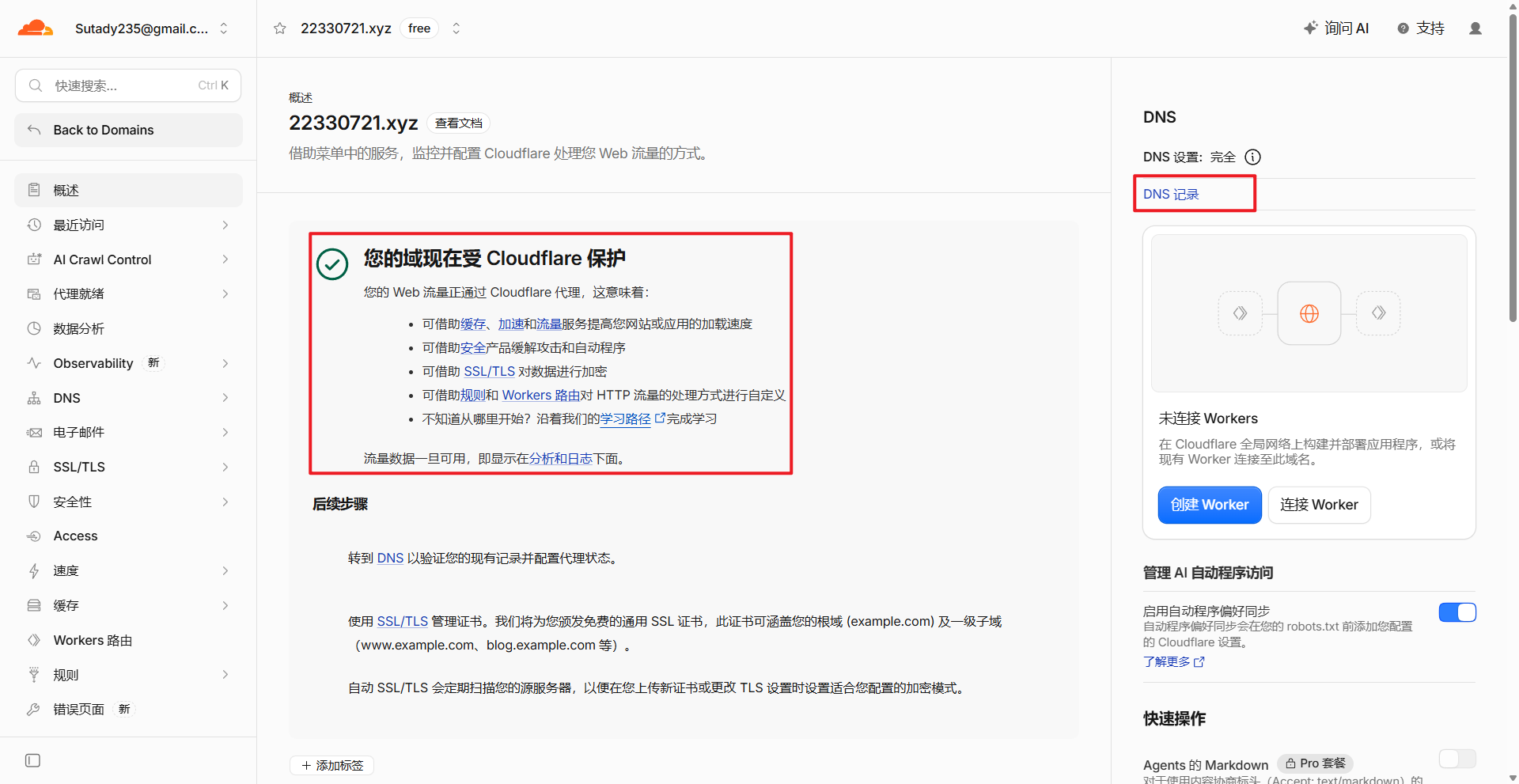
成功托管显示,点击“DNS记录”
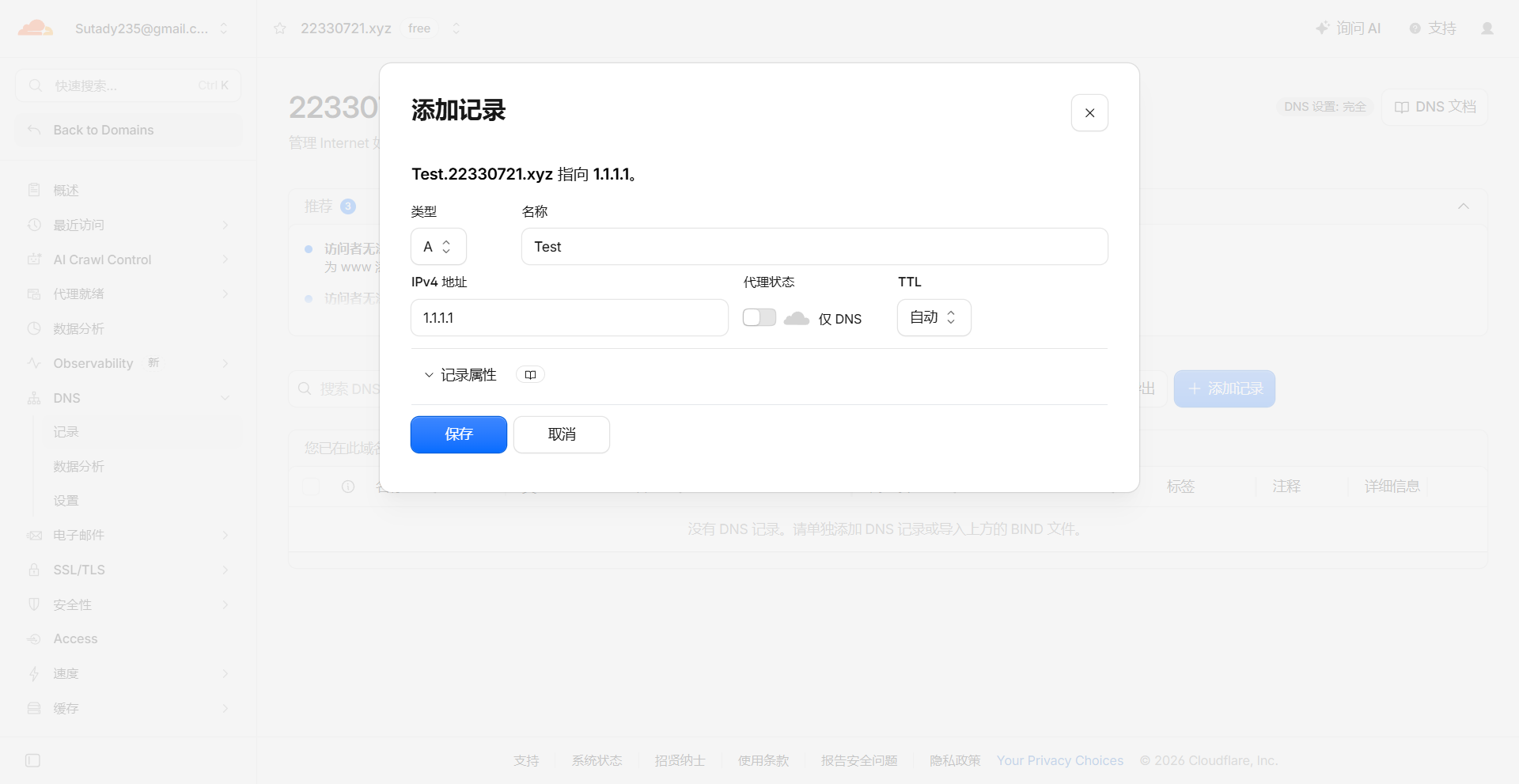
点击“添加记录”,随便填写一个测试记录
注意要关掉代理状态,也就是灰色云朵的“仅 DNS”。如果开着代理(橙色云朵),ping 出来的会是 Cloudflare 的 IP,而不是我们填的 1.1.1.1,看起来就像失败了一样。
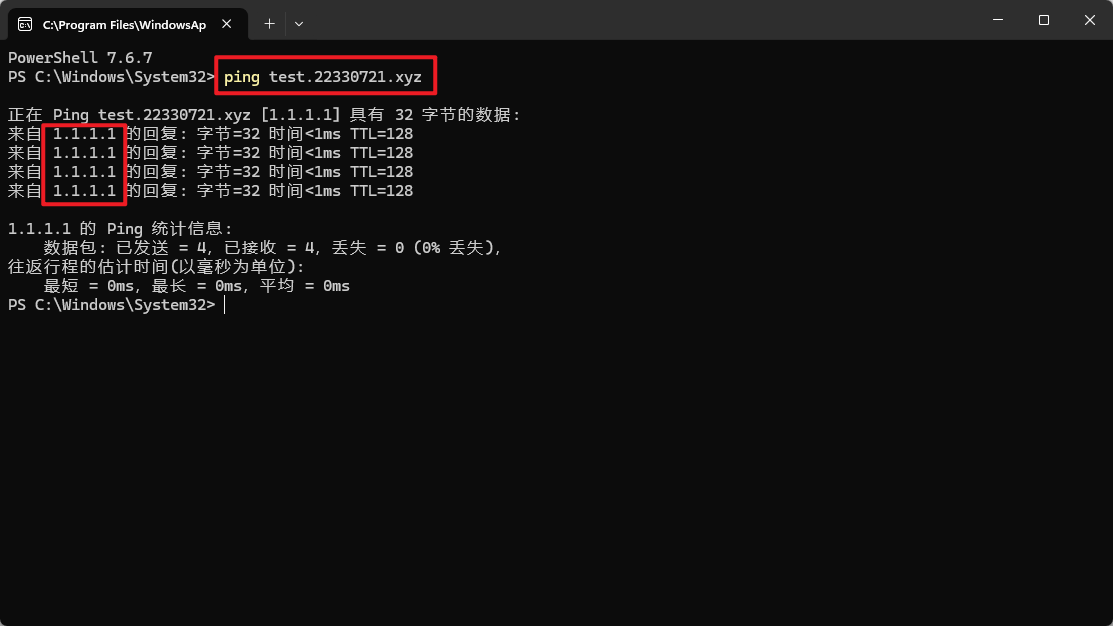
测试能不能ping通,以及返回的IP
在 cmd 或 PowerShell 里输入 ping test.你的域名 就可以了= w =
ping 上我们刚刚添加的域名之后,可以看到返回了 1.1.1.1 的 IP 地址,表示成功解析域名了。
测试成功后,记得把这条 test 记录删掉哦。
结语
由于感冒,脑细胞有点罢工了QwQ,所以教程截图的视觉体验可能较差,还请见谅喵= w =
如果想要了解如何上传自己的网页,让别人通过网址访问你的网页,还请移步网页部署教程
这篇文章收录在我的成长历程里:2026.10.17 · Cloudflare托管域名 →
评论
评论加载中…
站长
已编辑