 Sutady
如何把自己的网页部署上线(超级简单版)
谁能拒绝点点点就部署网页呢=w=
本文目录
前言
教程使用 Cloudflare 进行演示。
如果想要将自己的域名托管到 Cloudflare 上,可以参考Cloudflare域名托管哦~ OvO
现在AI也是越来越强大了喵,可能有不少人跟我一样沉迷于 Vibe Coding 无法自拔(bushi
可能自己vibe了一个好看的网页,想要发给朋友体验一下,但是发现不只是单单一个HTML文件,可能还有CSS、JS等文件,总不能发一个压缩包过去吧w(゚Д゚)w
所以将网页部署上线不失为一种优雅的方式了喵= w =
本期讲的方法比较简单,但也比较笨,只要动动鼠标点点点就可以完成了OwO
进阶的方法是搭配 GitHub 使用,不过这要涉及 git 操作,对小白来说还是有点难度和劝退,就不放在一起讲了喵
网页部署
首先我们进入 Cloudflare 控制台
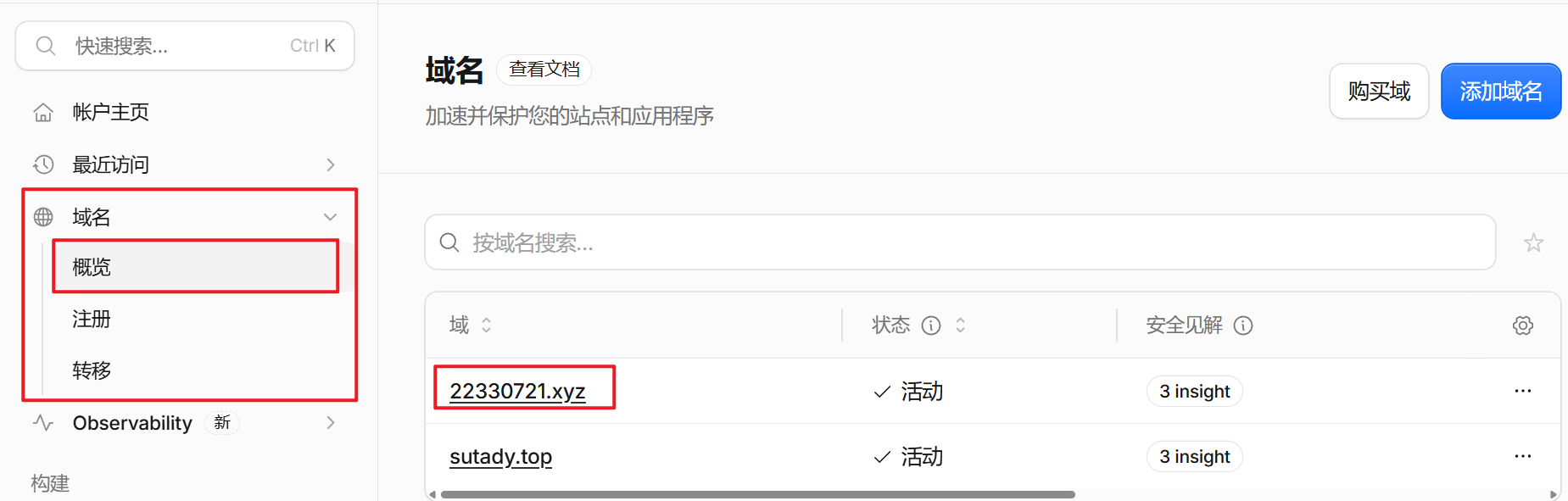
域名→概览
先确认自己的域名已经托管好,状态显示为活动,后面绑定域名的时候会用到。
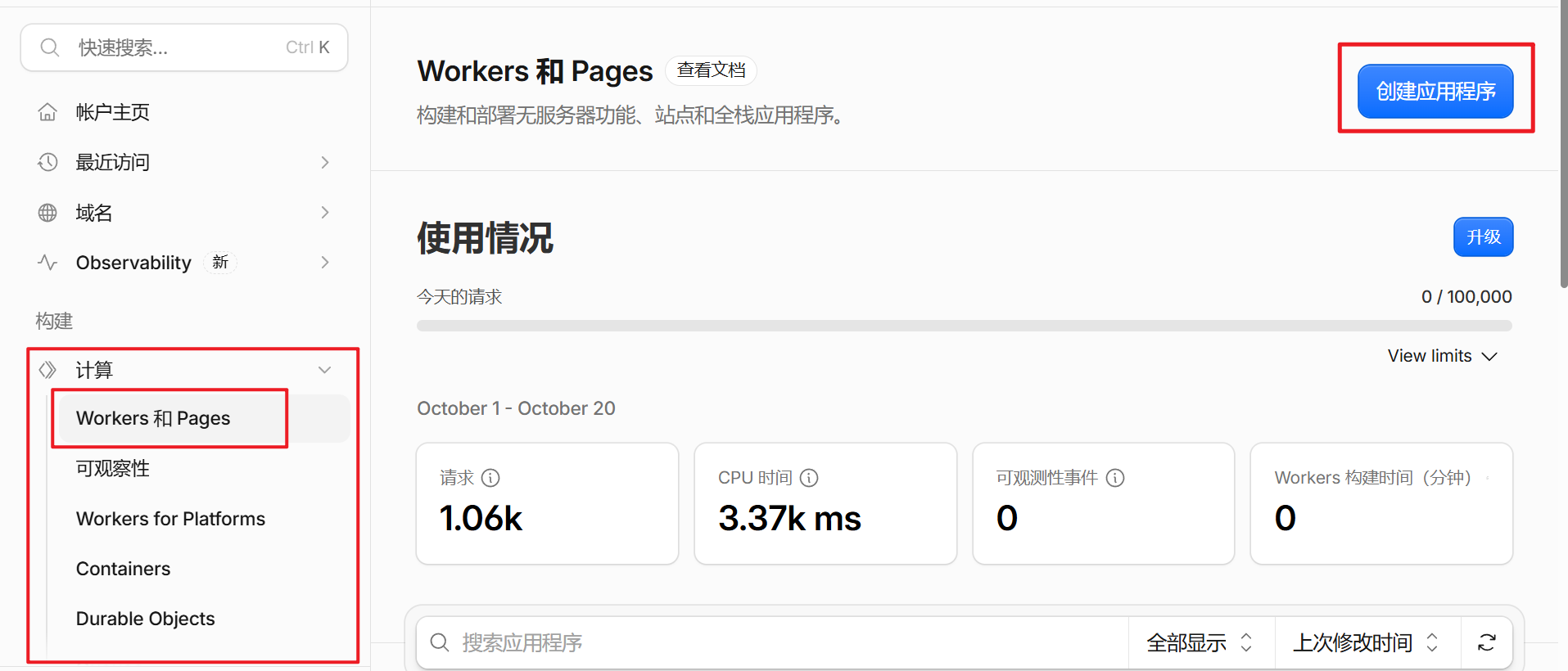
计算→Workers 和 Pages→创建应用
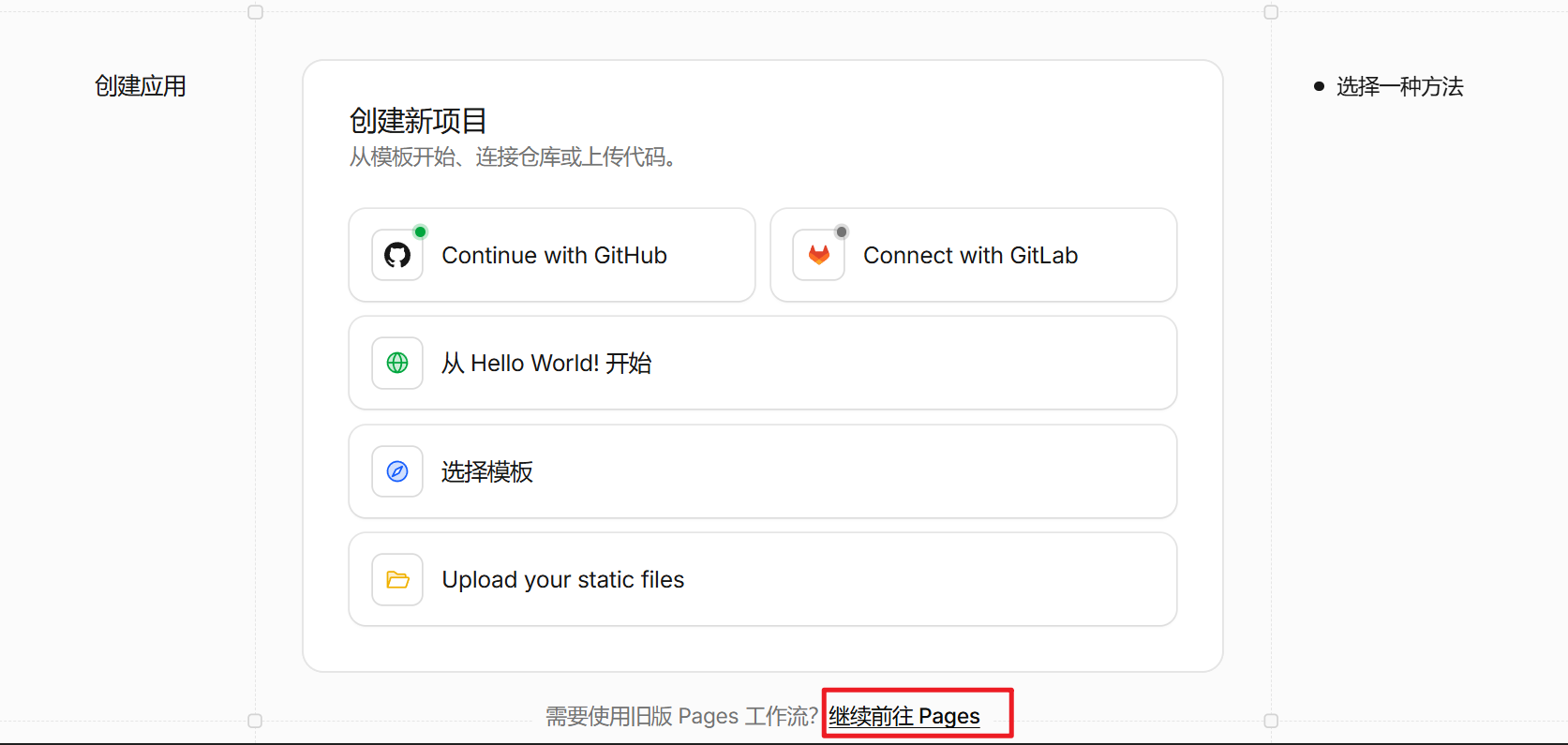
点击“继续前往Pages”
Workers 主要用来跑代码,Pages 专门用来放网页。我们只是放一个网页,用 Pages 就够了,杀鸡焉用牛刀呢喵= w =
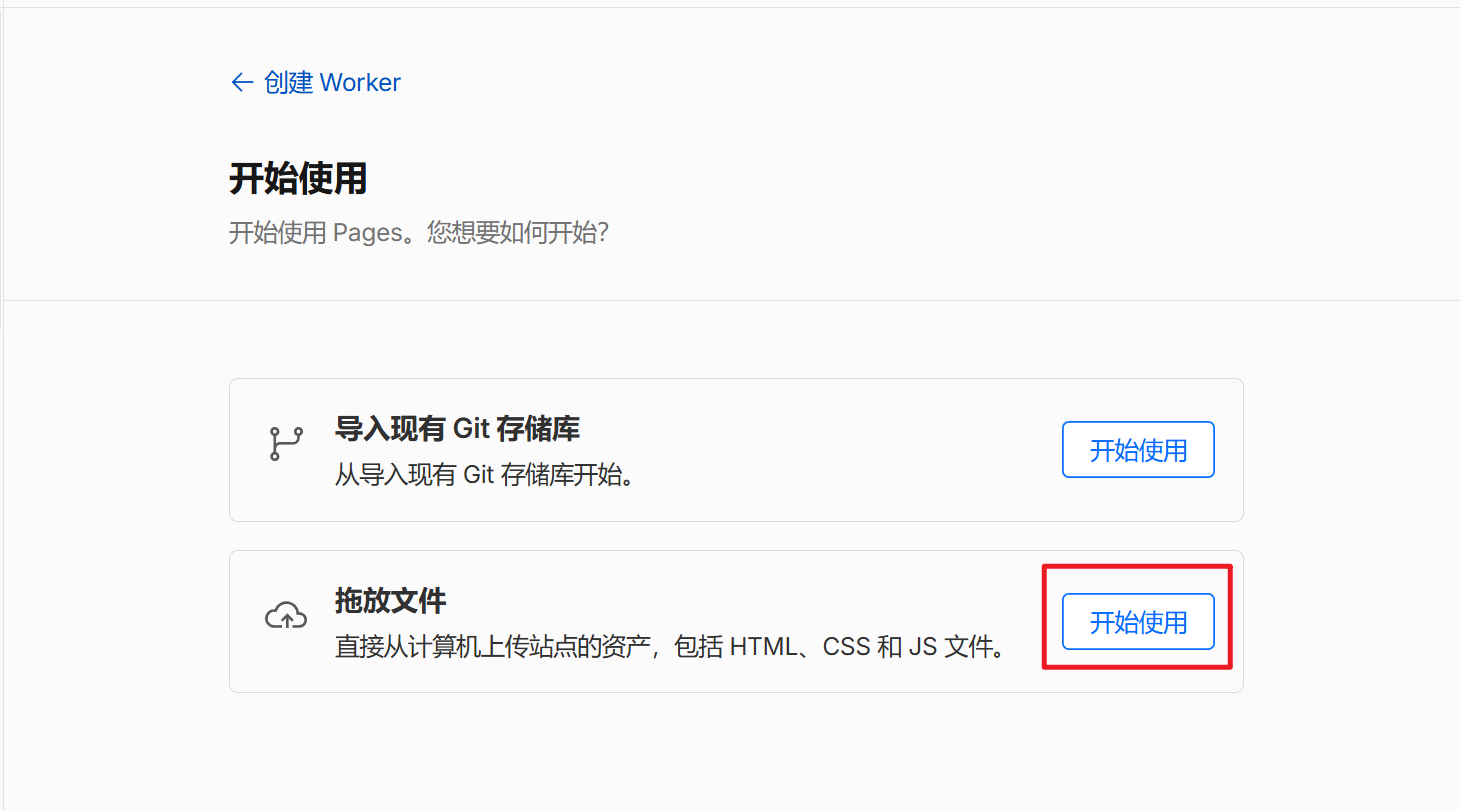
选择拖放文件的方式
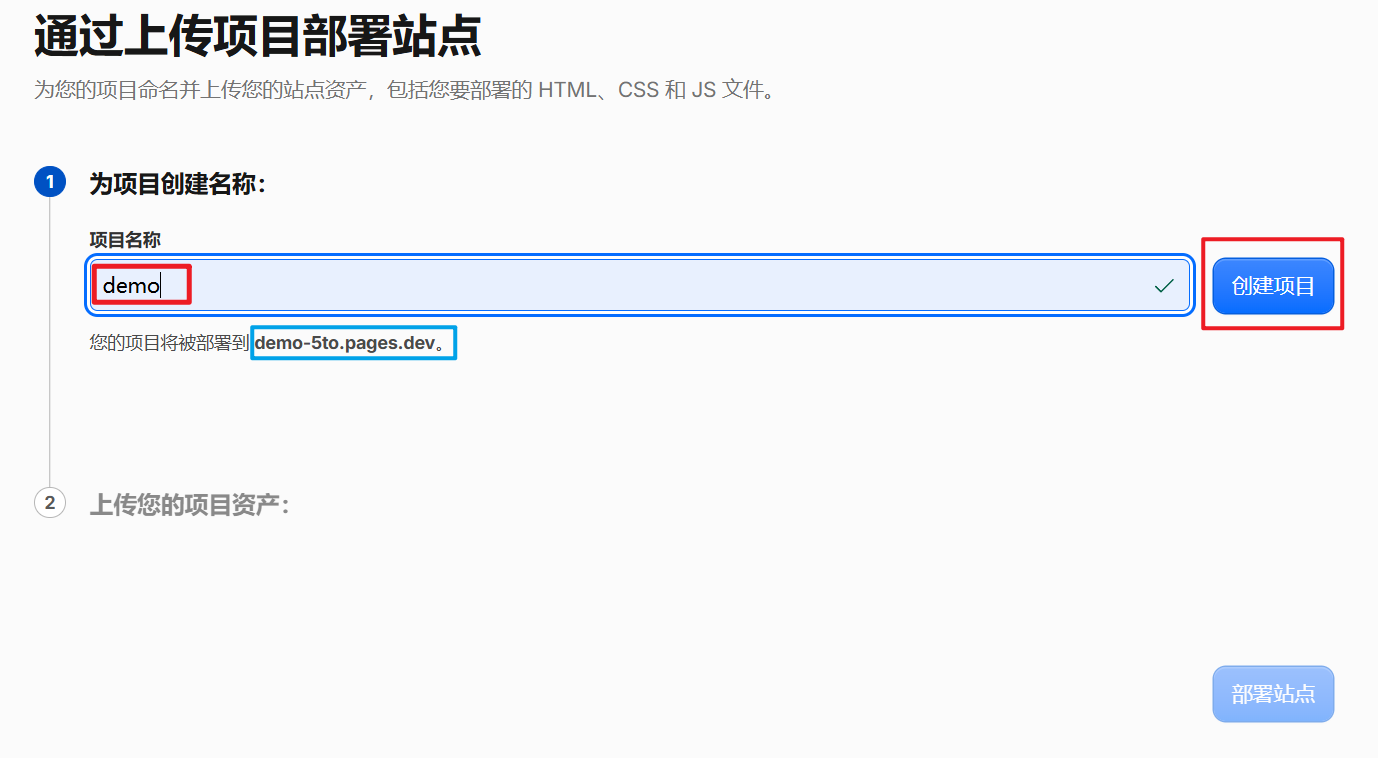
给项目命名
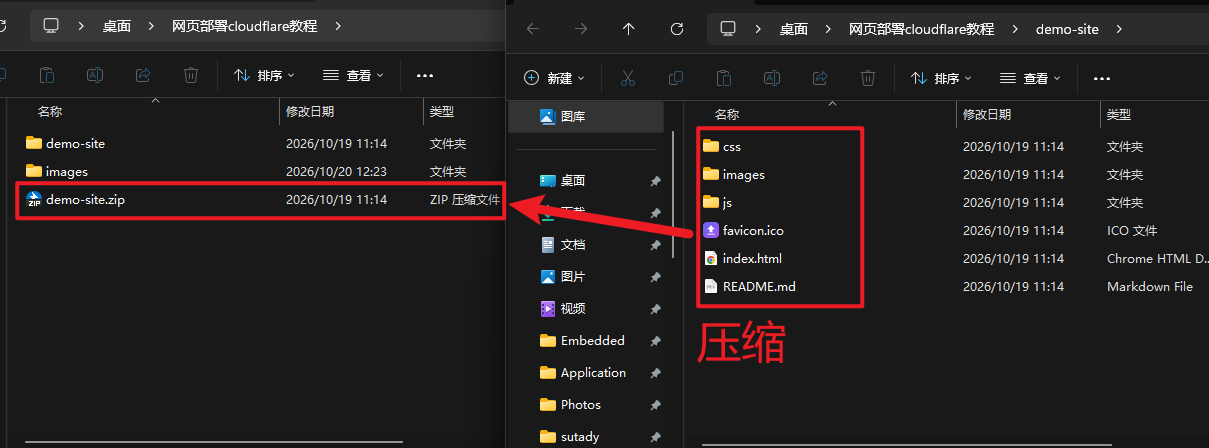
将全部文件压缩为压缩包的形式
上传前有两点需要注意:
- 网站的首页文件必须叫
index.html,而且要放在最外层。也就是打开文件夹(或者压缩包)的第一层就能看到index.html,不能再套一层文件夹,否则打开网址会显示404。 - 上传的所有文件都会公开。比如我这里一起上传了
README.md,别人访问网址/README.md就能看到它的内容。所以不想公开的文件,不要放进去哦。
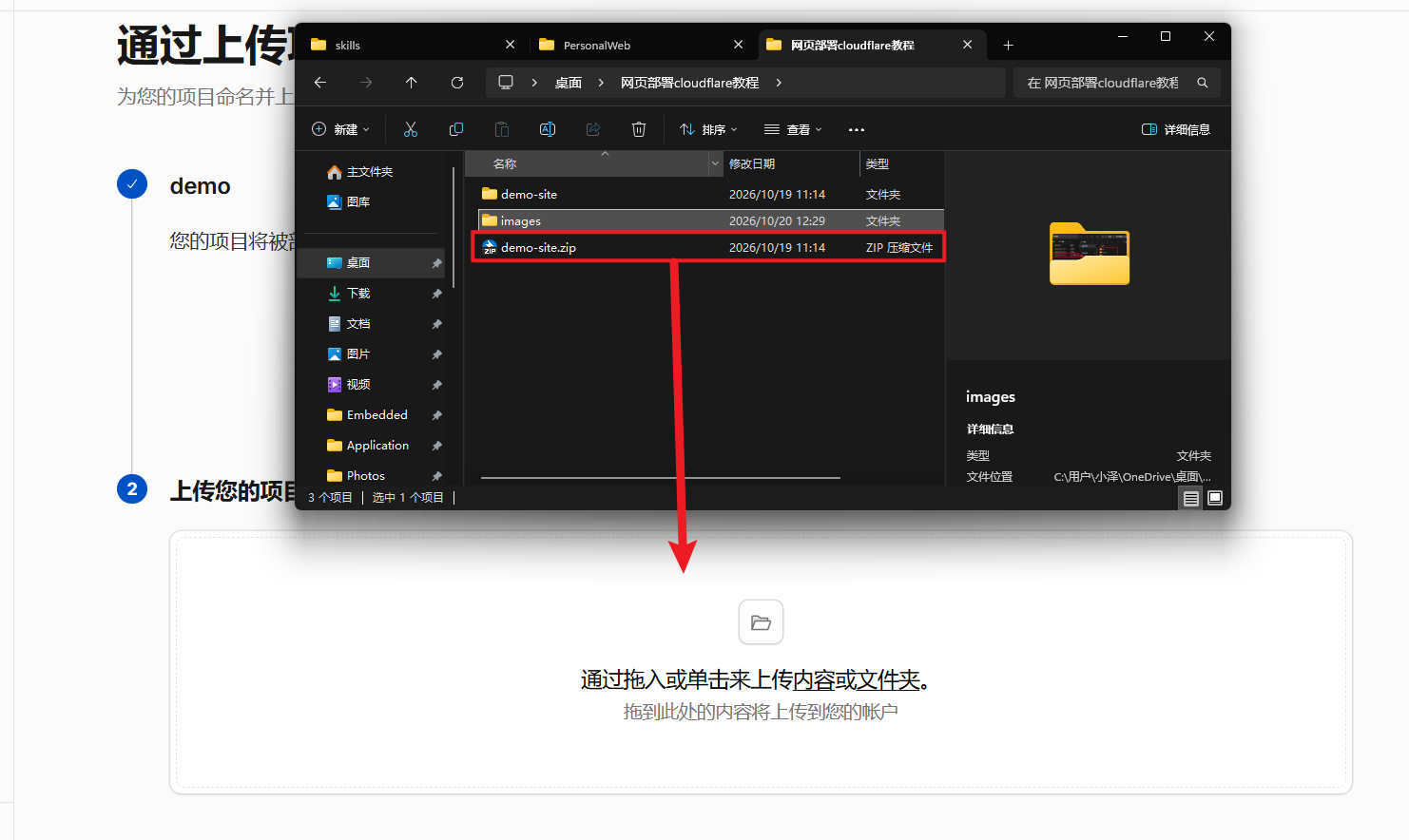
将压缩包拖入
其实不压缩也可以,上传框里写着“上传内容或文件夹”,直接把整个网页文件夹拖进去也是一样的= w =
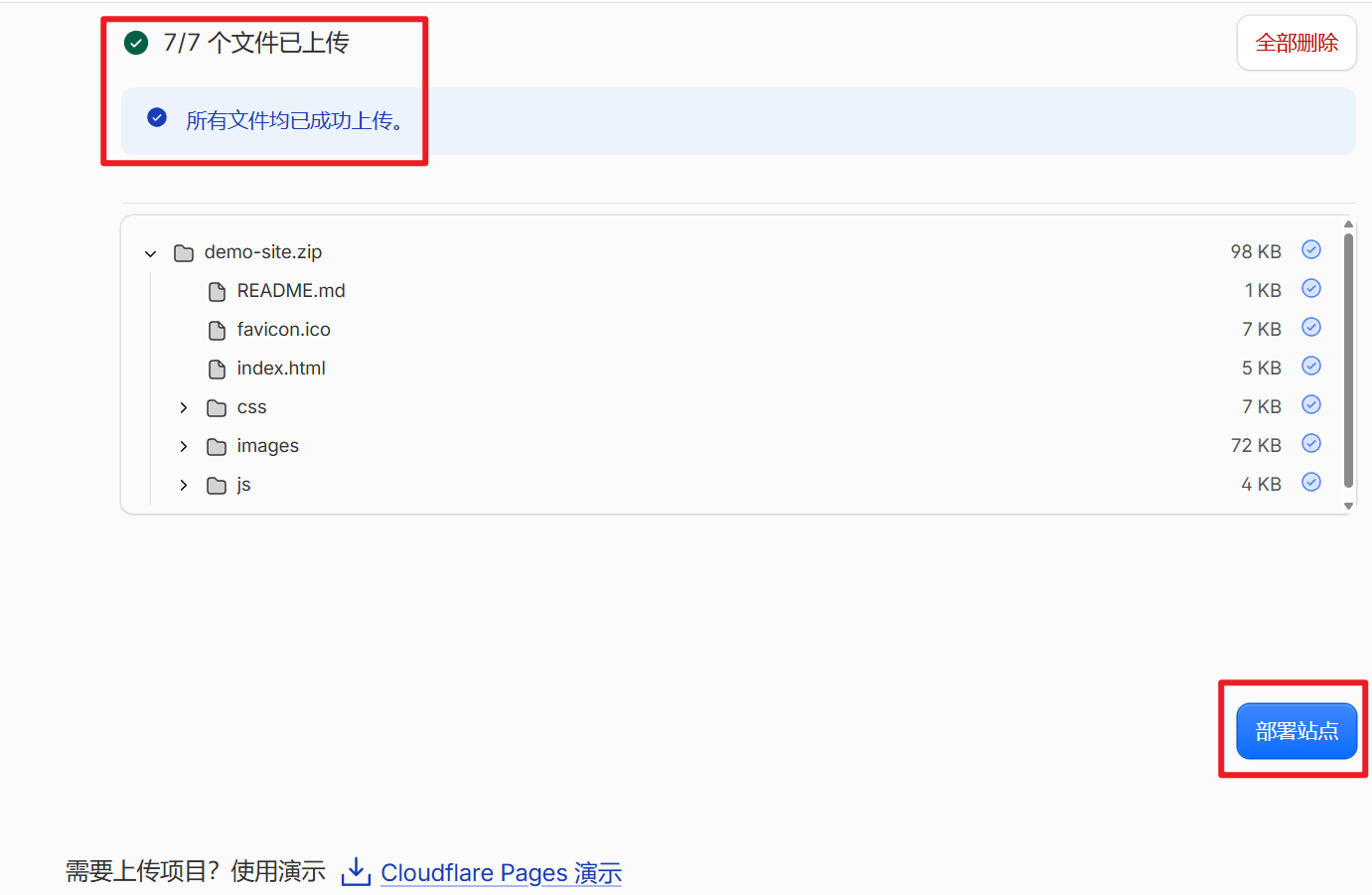
上传成功→部署站点
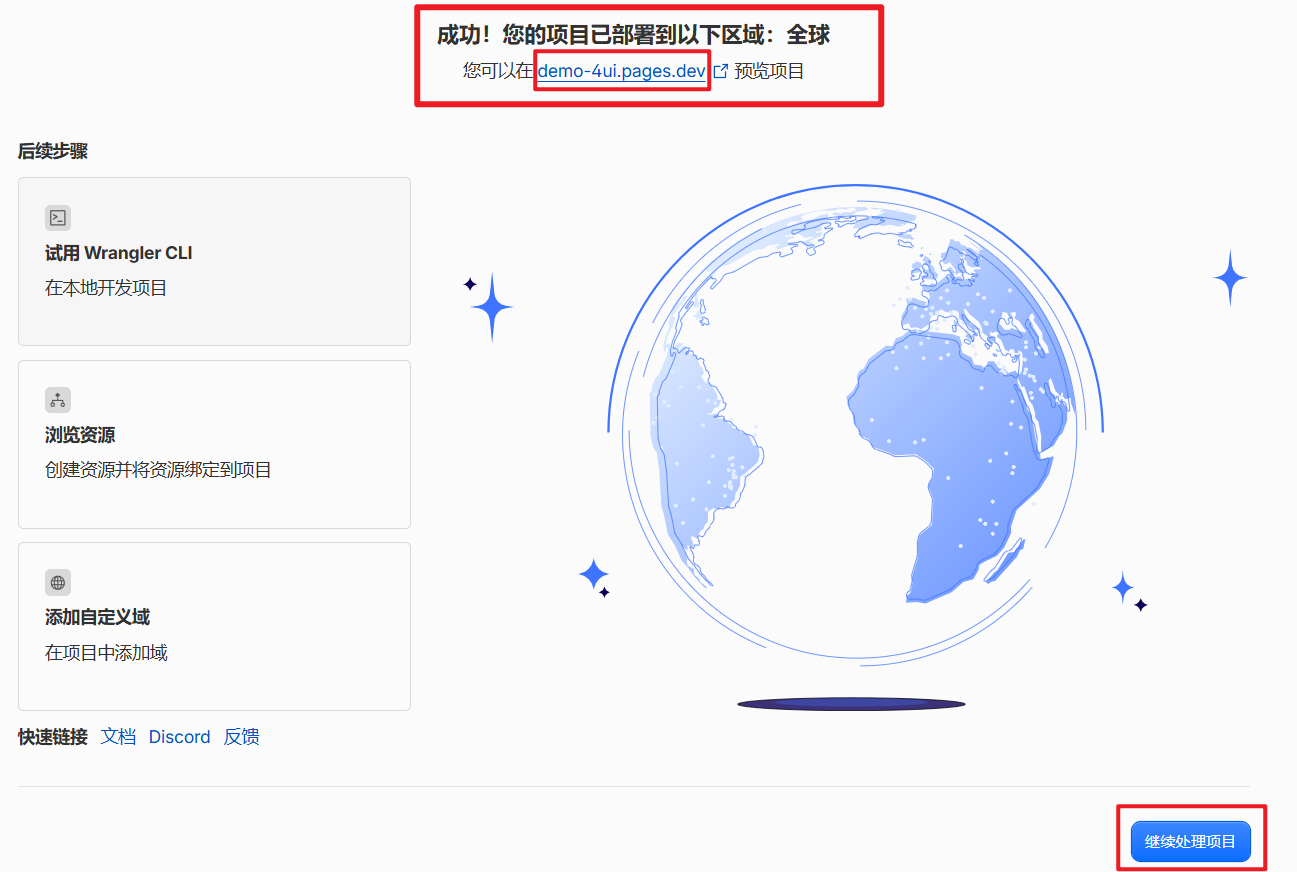
部署成功→继续处理项目
这里我们就可以看到部署完成了,通过蓝色的网址就可以预览当前的网站,别人也可以通过这个网址来浏览网站内容,只不过这个网址有点丑了QwQ
而且 *.pages.dev 这类网址在中国大陆经常打不开,所以最好还是绑定自己的域名,后面会讲到喵。
部署前后对比

本地打开效果

部署后打开效果
添加自己的域名

自定义域→设置自定义域
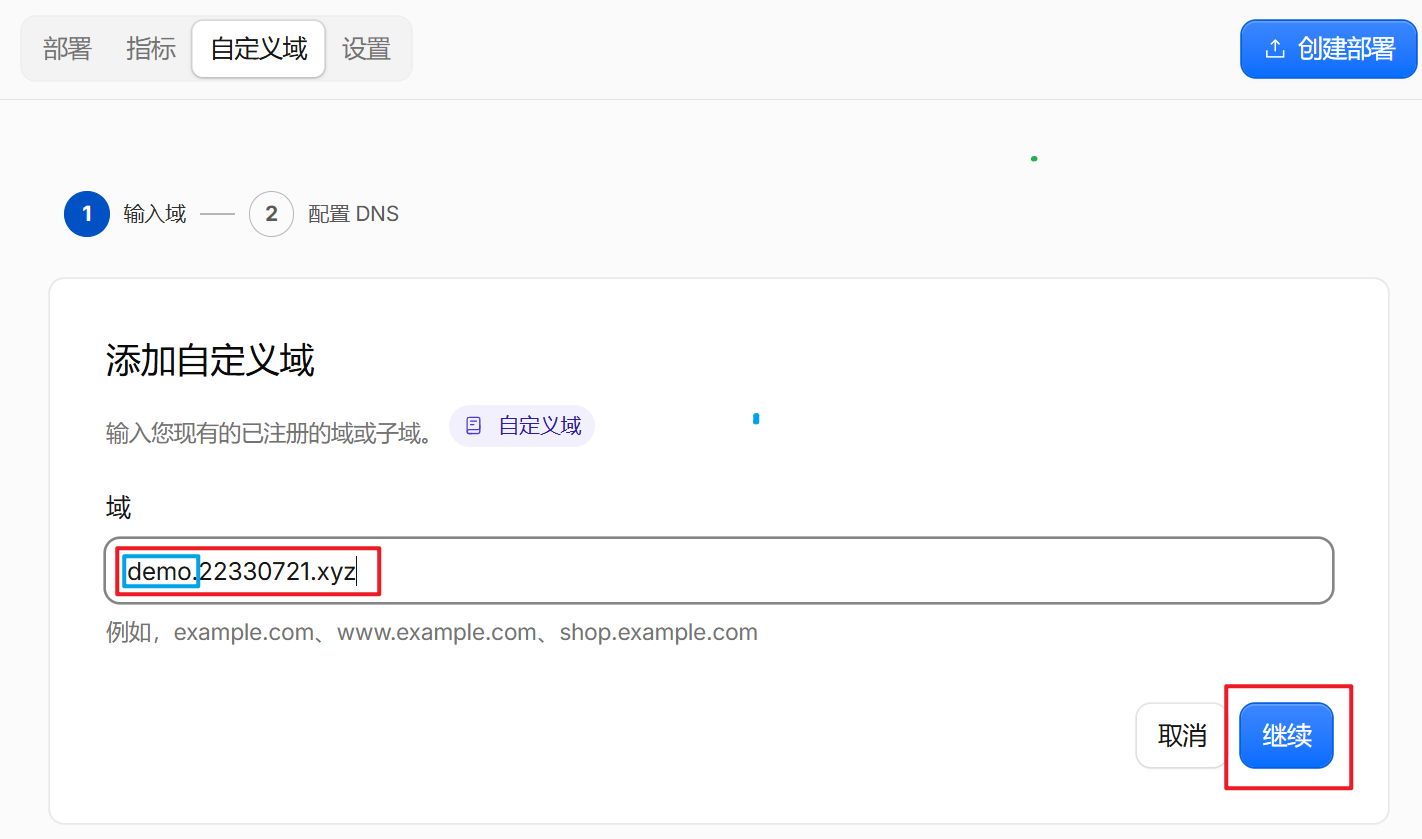
设置自己的网站网址
这里需要说明一下,蓝色框框中的 demo 叫做子域名,就是加在你的域名前面的那一段,可以随便取。
可以理解成在你的域名下面再开一个“分站”,形式是 子域名.你的域名。比如 blog.你的域名、shop.你的域名 就可以分别放不同的网站。
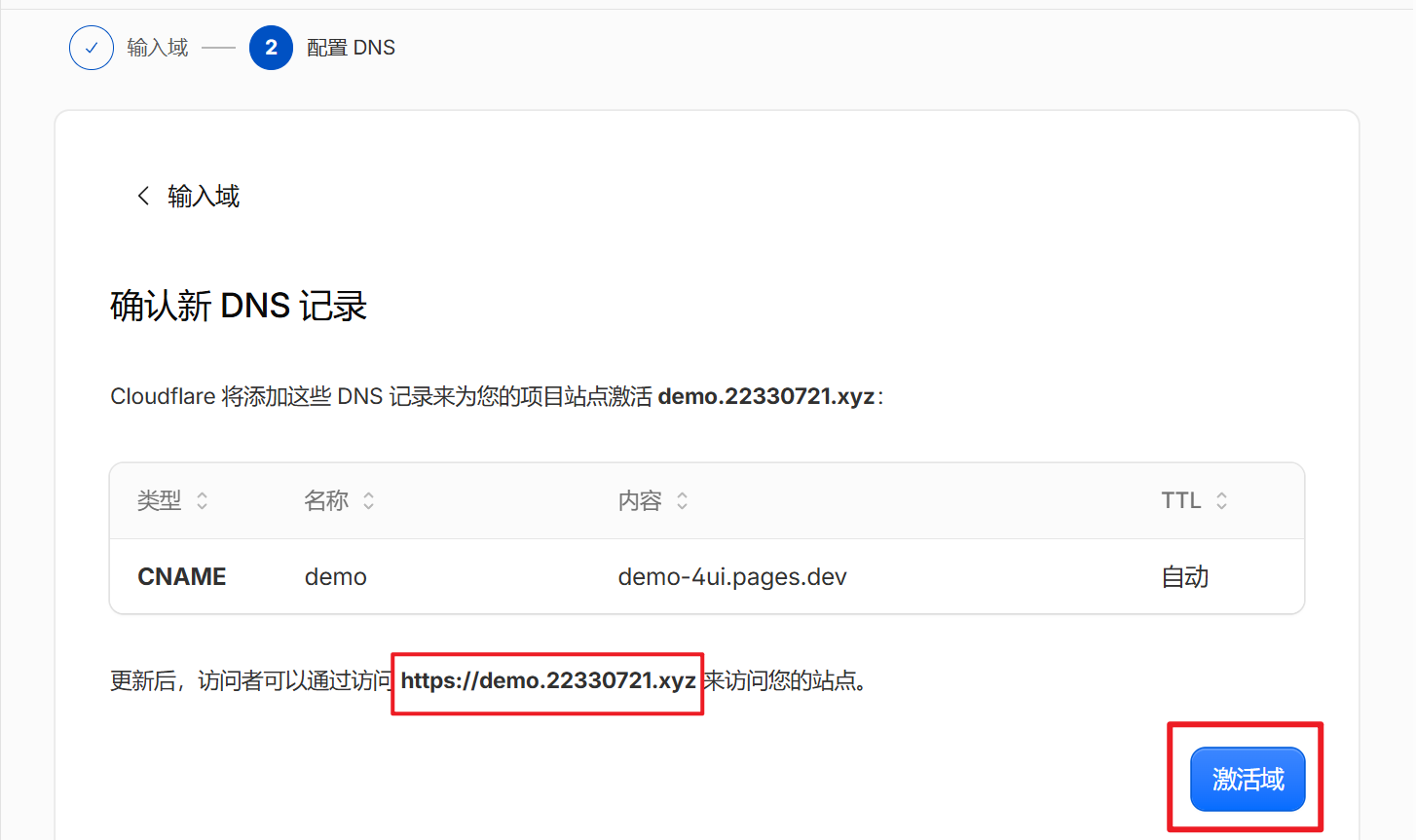
点击激活域
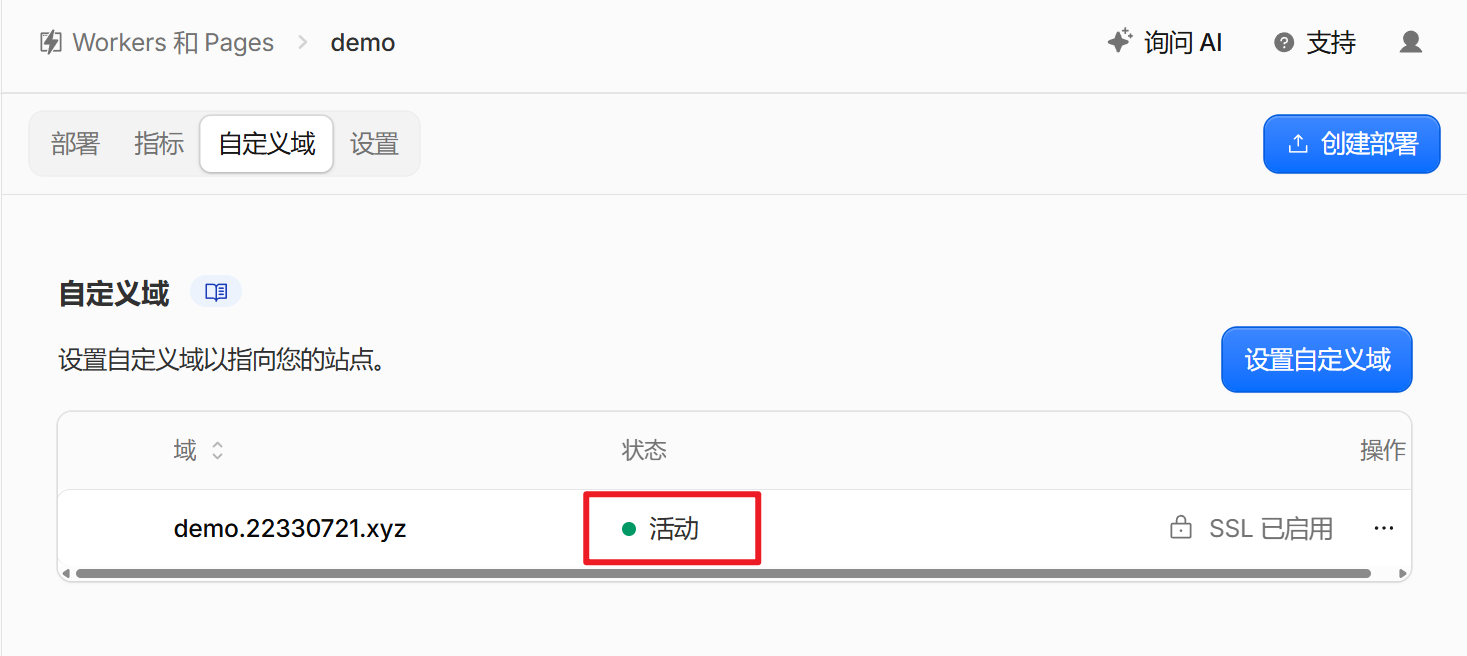
查看状态
部署结果
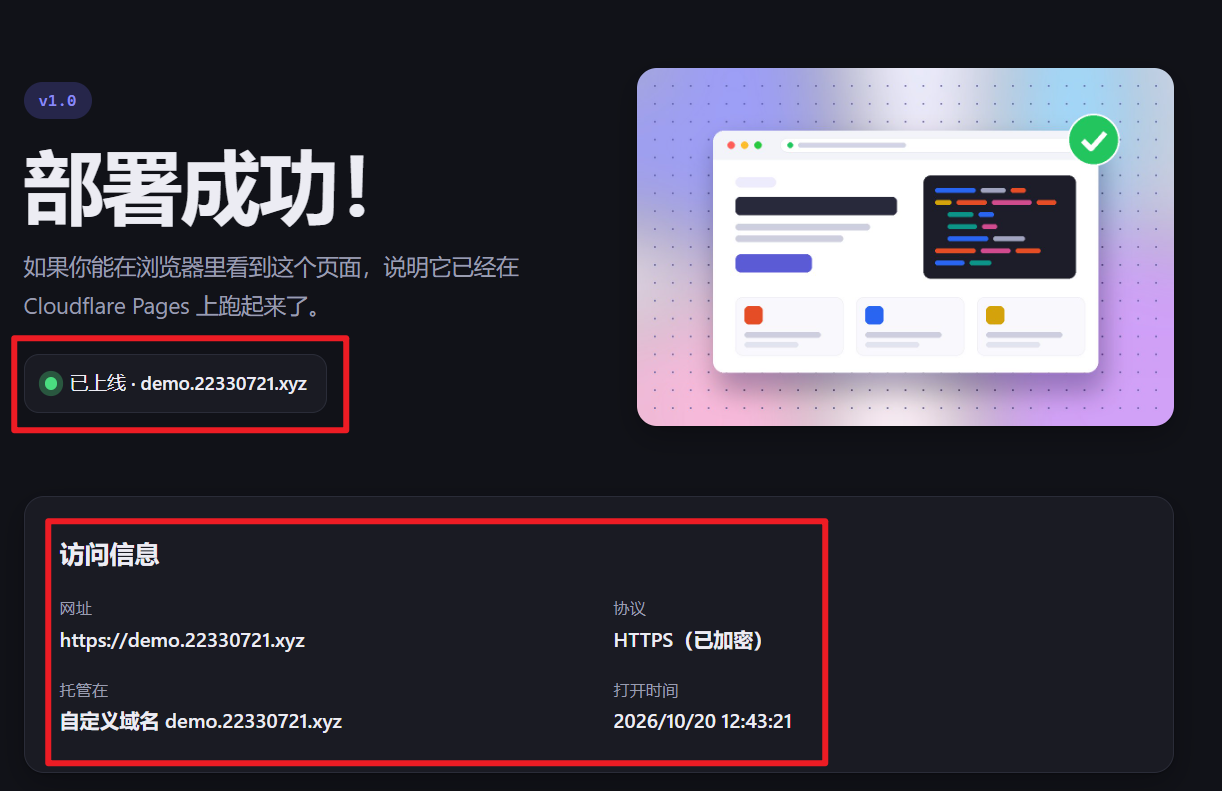
自定义域名部署成果
注意事项
OK,到这里就已经将网页成功部署啦。别人就可以直接输入网址来访问你的网页了= w =
不过通过这种方式部署的话,修改本地文件后就需要重新上传一遍了,稍微有点繁琐捏
这里简单说一下更新方法
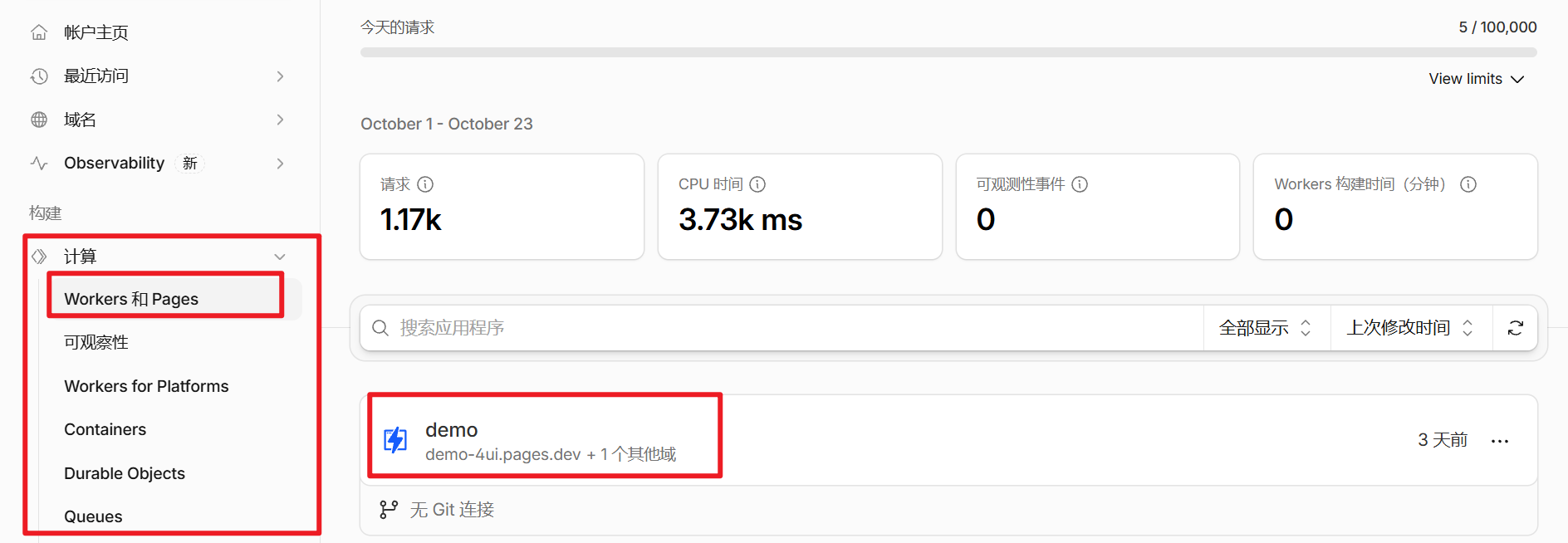
回到Pages→点击项目
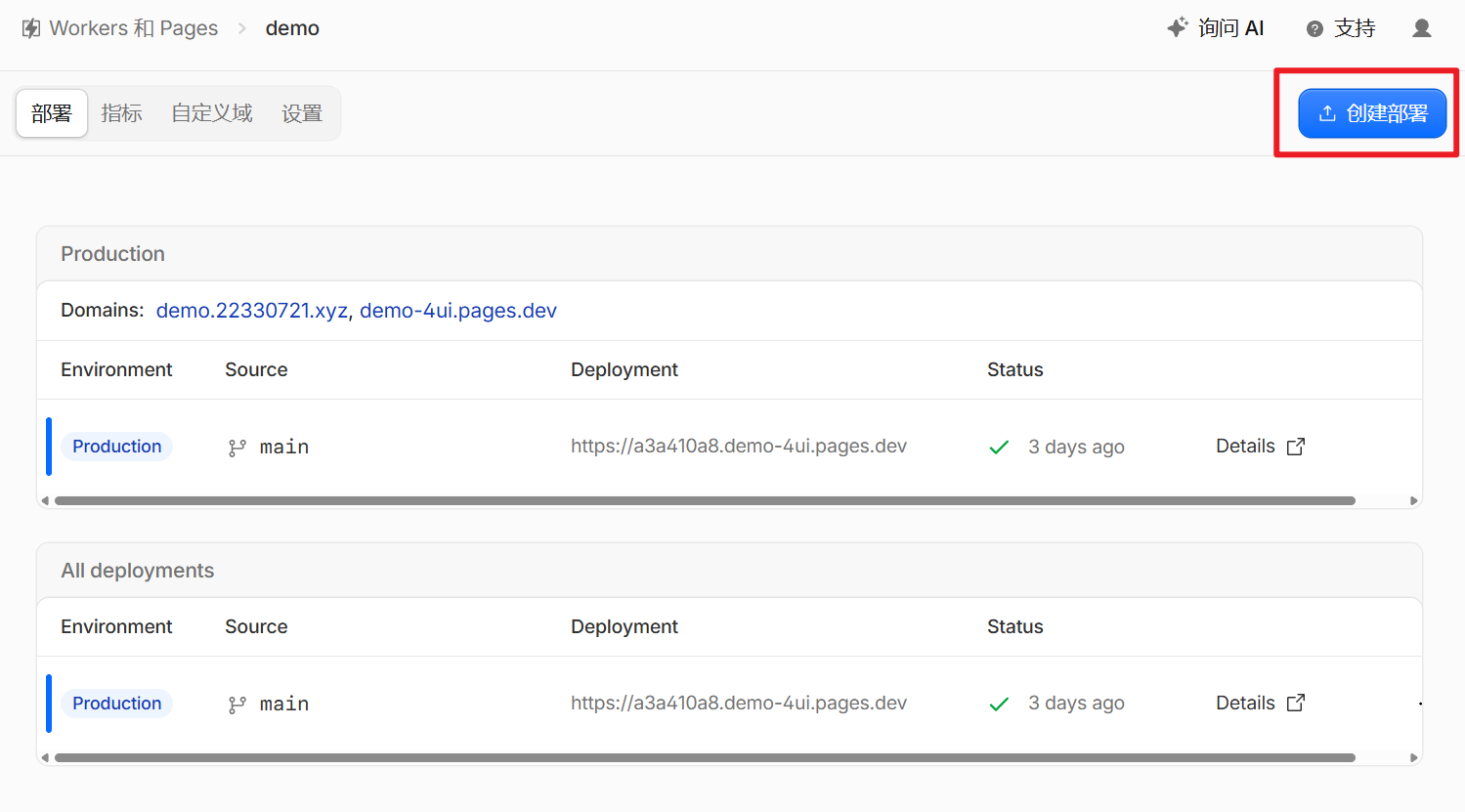
创建部署
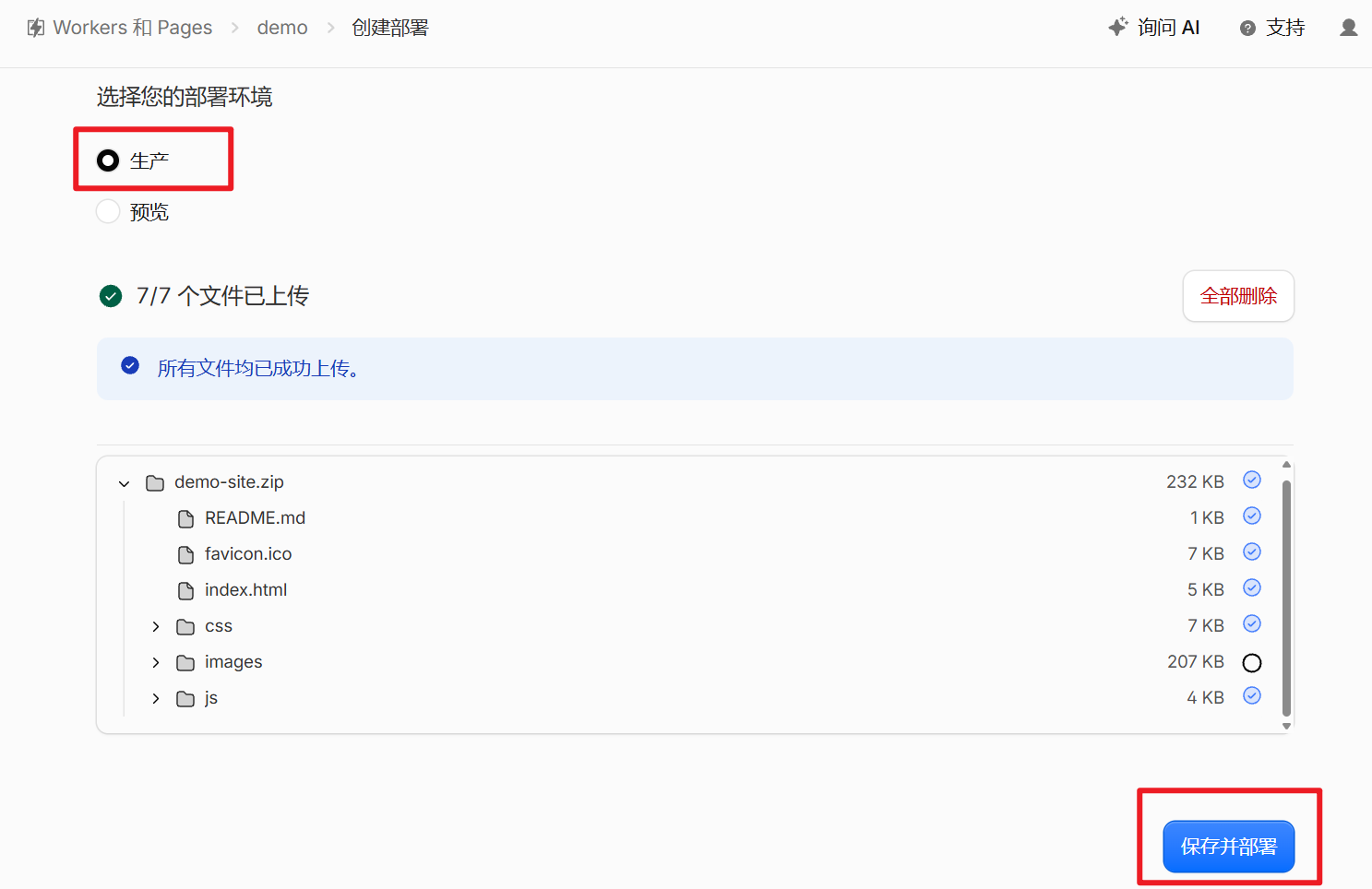
选择生产→重新上传压缩包→保存并部署
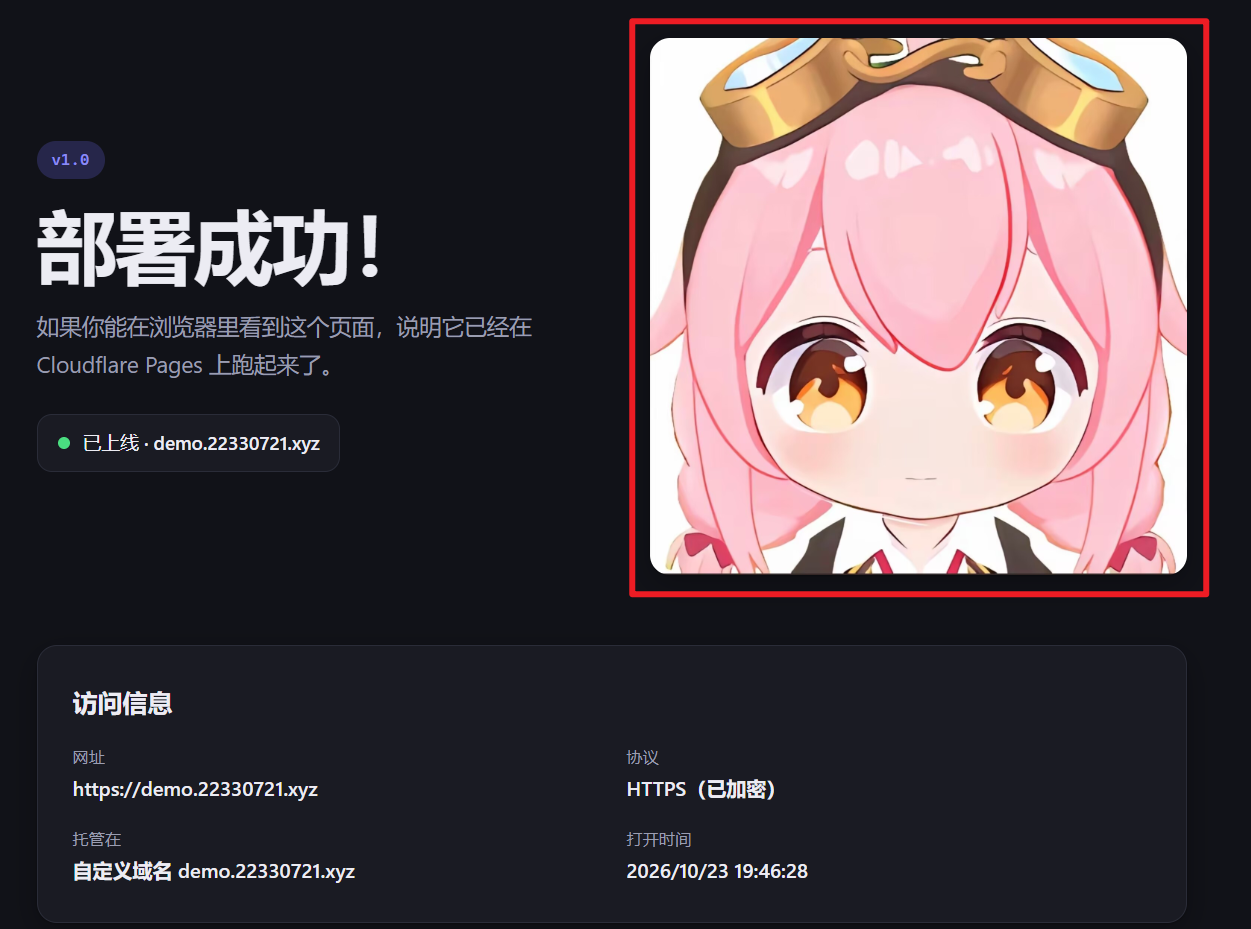
更新后结果
还要说明一点,因为浏览器缓存的存在,更新后需要按下 Ctrl+F5 强制刷新一下喵= w =
结语
以上就是简单的网页部署操作了,其实跟使用 git 相比的话,没差多少,git 的优势也就是省去了后面重新上传的步骤而已啦OwO
对于使用 Git 和 GitHub 进行部署感兴趣的话,可以移步网页部署(进阶教程)
拜拜~
这篇文章收录在我的成长历程里:2026.10.23 · 网页部署上线教程(小白版) →
评论
评论加载中…
站长
已编辑